【メールフォーム最適化ガイド】ユーザーに選ばれるフォームデザインの作り方
お問い合わせや資料請求のページまでたどり着いたものの、メールフォームの入力途中で離脱してしまう。こうした問題は、入力項目の多さだけでなく、デザインが原因になっていることもあります。
例えば、入力欄の中にしか項目名が表示されない、入力エラーの原因が分からない、スマートフォンではチェックボックスが小さくて押しにくいといった問題です。
メールフォームの最適化(EFO)では、入力項目を減らすだけでなく、ユーザーが迷わず操作できるデザインを考える必要があります。
さらに近年は、Webアクセシビリティへの配慮も重要になっています。2025年には国際規格が更新され、日本でも関連するJIS規格の改正作業が進められています。
本記事では、Webデザインの視点からメールフォームを改善するポイントを紹介します。入力欄やボタンのデザインから、アクセシビリティを考慮した設計、改善効果の測定まで具体的に解説します。
目次
1. メールフォームは「最後の接点」だからこそデザインが重要
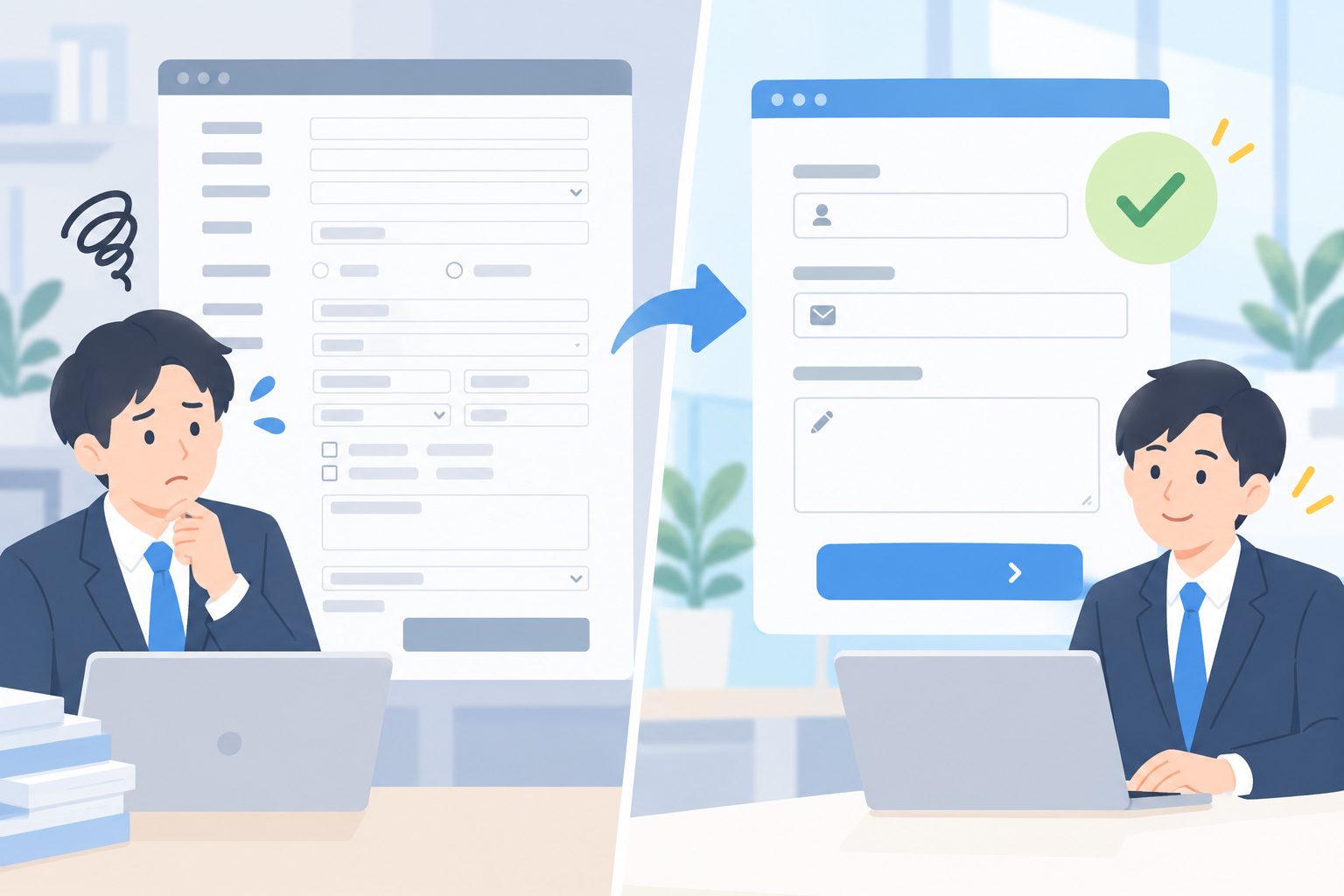
Webサイトでは、トップページやサービス紹介ページのデザインに力を入れていても、メールフォームまで十分に設計されていないケースがあります。
しかし、問い合わせや資料請求をしようとしているユーザーにとって、メールフォームは企業と実際に接点を持つ直前の画面です。
ここで「入力しにくい」「何を書けばよいか分からない」「本当に送信して大丈夫だろうか」と感じさせてしまうと、それまでサイト内で積み重ねてきた良い印象が損なわれる可能性があります。
そのため、メールフォームは単なる入力画面ではなく、サイト全体の使いやすさや信頼感を左右するデザイン要素の一つとして考える必要があります。
1.1. 入力しにくさは、見た目だけの問題ではない
フォームで感じる使いにくさは、入力項目の多さだけが原因ではありません。
例えば、次のようなデザインでもユーザーは迷いやすくなります。
- 項目名と入力欄の位置関係が分かりにくい
- 必須項目と任意項目を見分けにくい
- 入力欄同士の間隔が狭く、どこまでが1つの項目か分かりにくい
- エラーが発生しても、どこを直せばよいか分からない
- スマートフォンではボタンやチェックボックスが小さく押しにくい
- 送信ボタンを押した後に何が起こるのか分からない
いずれも、一つひとつを見ると小さな問題です。
しかし、複数の使いにくさが重なると、ユーザーは入力そのものを面倒に感じやすくなります。
フォームのデザインでは、装飾を増やすことよりも、どこを見て、何を入力し、次に何をすればよいのかが自然に理解できることが重要です。
1.2. 良いメールフォームは「考えなくても入力できる」
使いやすいフォームでは、ユーザーが操作方法を考える場面が少なくなっています。
例えば、氏名のすぐ下に入力欄があり、必須か任意かが分かり、入力形式に指定がある場合はその場で確認できる。このように、必要な情報が必要な場所に配置されていれば、ユーザーは画面の説明を読み込まなくても入力を進められます。
反対に、項目名が離れた場所にあったり、注意事項がページ下部にまとめて書かれていたりすると、入力のたびに画面内を探す必要があります。
フォームの使いやすさは、見た目の美しさだけでは判断できません。
情報の配置、余白、文字サイズ、操作対象の大きさなどを含め、ユーザーの視線と操作の流れに沿って設計することが大切です。
| デザインで確認する部分 | 使いにくい状態 | 改善の方向性 |
|---|---|---|
| ラベル | 入力欄との関係が分かりにくい | 入力欄の近くに分かりやすく配置する |
| 必須・任意表示 | 色だけで区別している | 文字でも「必須」「任意」を示す |
| 項目間の余白 | すべて同じ間隔で詰まっている | 関連する項目と別の項目で余白を変える |
| エラー表示 | ページ上部だけに表示される | 該当する入力欄の近くに表示する |
| ボタン | 小さい、文言が曖昧 | 押しやすい大きさと具体的な文言にする |
フォームを見直す際は、「機能がそろっているか」だけでなく、こうした画面上の分かりやすさも確認しましょう。
1.3. メールフォームのデザインはサイト全体の信頼感にも影響する
問い合わせフォームでは、氏名やメールアドレス、場合によっては電話番号や会社情報などを入力してもらいます。
ユーザーにとっては、自分の情報を企業に渡す場面でもあります。
そのため、フォームのデザインが雑だったり、入力後の流れが分かりにくかったりすると、「この会社に情報を送って大丈夫だろうか」と不安を感じることがあります。
反対に、必要な説明が整理され、入力欄やボタンが丁寧に設計されているフォームは、企業に対する安心感にもつながります。
特にBtoBサイトでは、問い合わせフォームまで到達したユーザーが、その会社への相談や依頼を具体的に検討していることも少なくありません。
最後の入力画面で不安を与えないためにも、フォームだけを独立したパーツとして考えるのではなく、サイト全体のデザインやブランドイメージと合わせて設計することが大切です。
1.4. メールフォーム最適化では「入力完了率」だけを見ない
フォームの改善では、EFO(Entry Form Optimization)という考え方がよく使われます。
EFOでは、入力項目を減らしたり、入力支援を追加したりして、途中離脱を防ぐことを目指します。もちろん入力完了率は重要な指標です。
ただし、フォームのデザインを考える場合は、数字だけでなく次のような点も確認したいところです。
- 初めて見ても入力方法が分かるか
- スマートフォンでも操作しやすいか
- 入力ミスに気づきやすいか
- エラーが発生しても修正しやすいか
- 個人情報を入力する不安を減らせているか
- キーボード操作やスクリーンリーダーでも利用できるか
これらを整えることで、入力完了率の改善だけでなく、サイトそのものの使いやすさや信頼感の向上にもつながります。
次章からは、フォームのデザインをどのように見直せばよいのか、具体的なポイントを紹介します。
2. 入力しやすいメールフォームを作るデザインのポイント

ここからは、メールフォームを改善する際に確認したいデザインのポイントを紹介します。
特別なツールや複雑な機能を導入しなくても、入力項目の整理やレイアウトの変更によって、使いやすさを改善できる場合があります。
2.1. 入力項目を整理し、関連する項目をまとめる
フォームの改善では、まず入力項目の必要性を見直しましょう。
お問い合わせフォームであれば、名前、メールアドレス、お問い合わせ内容など、対応に必要な情報が中心になります。会社名や電話番号も必要になる場合がありますが、すべての項目を必須にする必要があるとは限りません。
特にBtoBサイトでは、営業活動で利用する情報を取得したいという理由から、入力項目が多くなりがちです。
しかし、営業活動に必要な情報をすべて最初の問い合わせ時点で取得するべきかは、検討の余地があります。
例えば、以下のように項目を整理できます。
| 入力項目 | 設定例 | 検討するポイント |
|---|---|---|
| 氏名 | 必須 | 問い合わせへの対応に必要 |
| メールアドレス | 必須 | 返信先として必要 |
| 会社名 | 任意または必須 | 法人向けサービスの場合は必要性を検討 |
| 電話番号 | 任意 | 電話連絡が必要な場合のみ必須を検討 |
| 部署名・役職 | 任意または削除 | 初回問い合わせ時点で必要か確認 |
| お問い合わせ内容 | 必須 | ユーザーが自由に相談できる入力欄を設ける |
※あくまで一般的な問い合わせフォームの設定例です。実際の必須項目は、サービスや問い合わせ後の対応方法に合わせて判断してください。
また、入力項目が多いフォームでは、関連する項目をまとめることも効果的です。
例えば、氏名や連絡先などの基本情報と、お問い合わせ内容を入力する部分を視覚的に区切れば、フォーム全体の構成を理解しやすくなります。
ただし、装飾を増やしすぎると、かえって画面が複雑になります。
見出しや余白を活用し、必要な部分だけを区切るようにしましょう。
2.2. ラベルと入力欄の配置を見直す
フォームの入力欄には、名前やメールアドレスなど、何を入力する場所なのかを示すラベルが必要です。
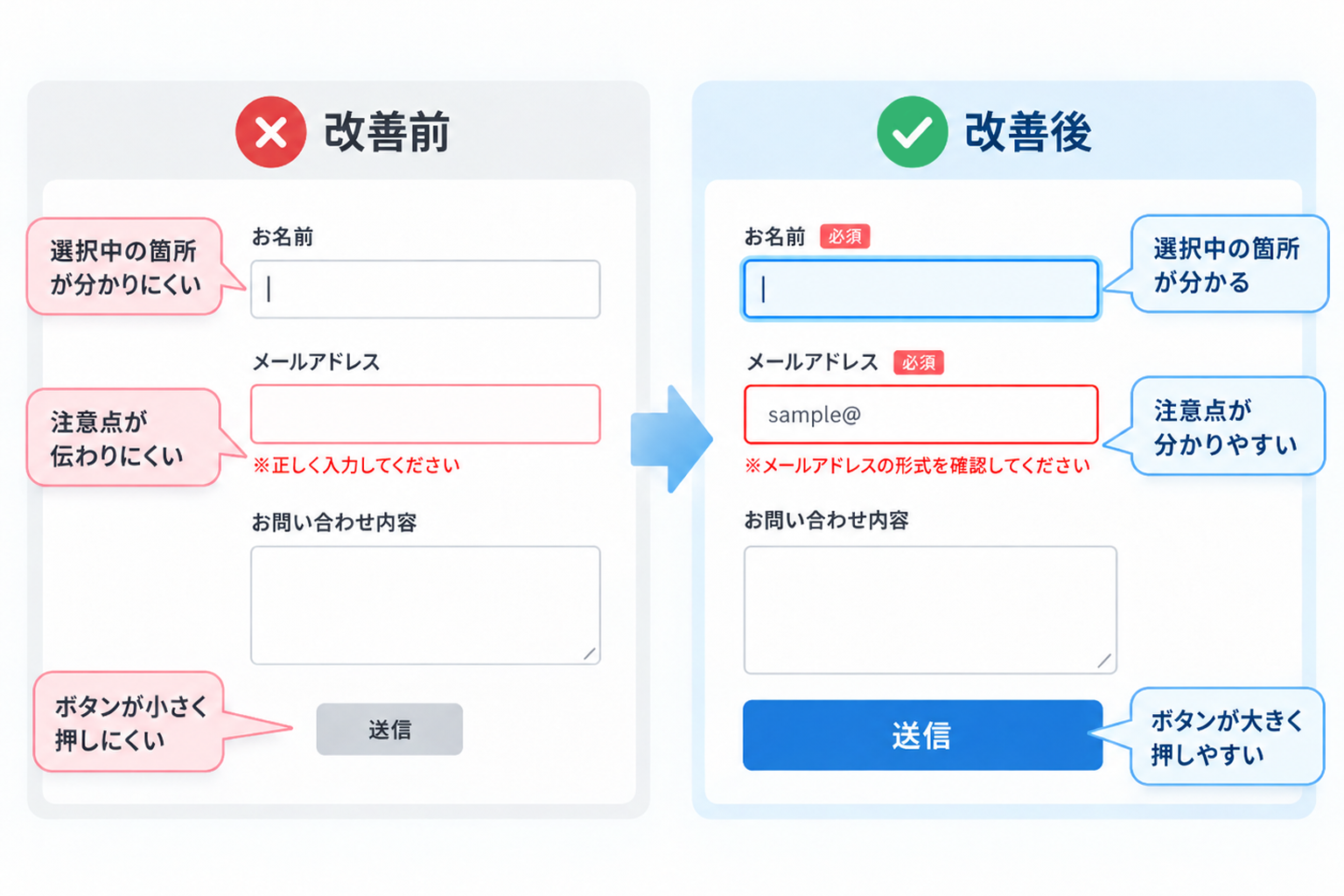
デザイン上の見た目を優先して、入力欄の中に項目名を表示しているフォームもあります。しかし、この方法では文字を入力すると項目名が見えなくなり、何を入力しているのか分からなくなることがあります。
そのため、ラベルは入力欄の外側に配置し、入力中も確認できるようにすることをおすすめします。
特にスマートフォンでは、ラベルを入力欄の上に配置すると、画面の横幅を有効に使いやすくなります。
また、ラベルと入力欄の間隔にも注意が必要です。
ラベルが離れすぎていると、どの入力欄を説明しているのか分かりにくくなります。一方、複数の入力欄を詰め込みすぎると、項目の区切りを認識しにくくなります。
関連する要素同士は近づけ、異なる項目の間には適切な余白を設けましょう。
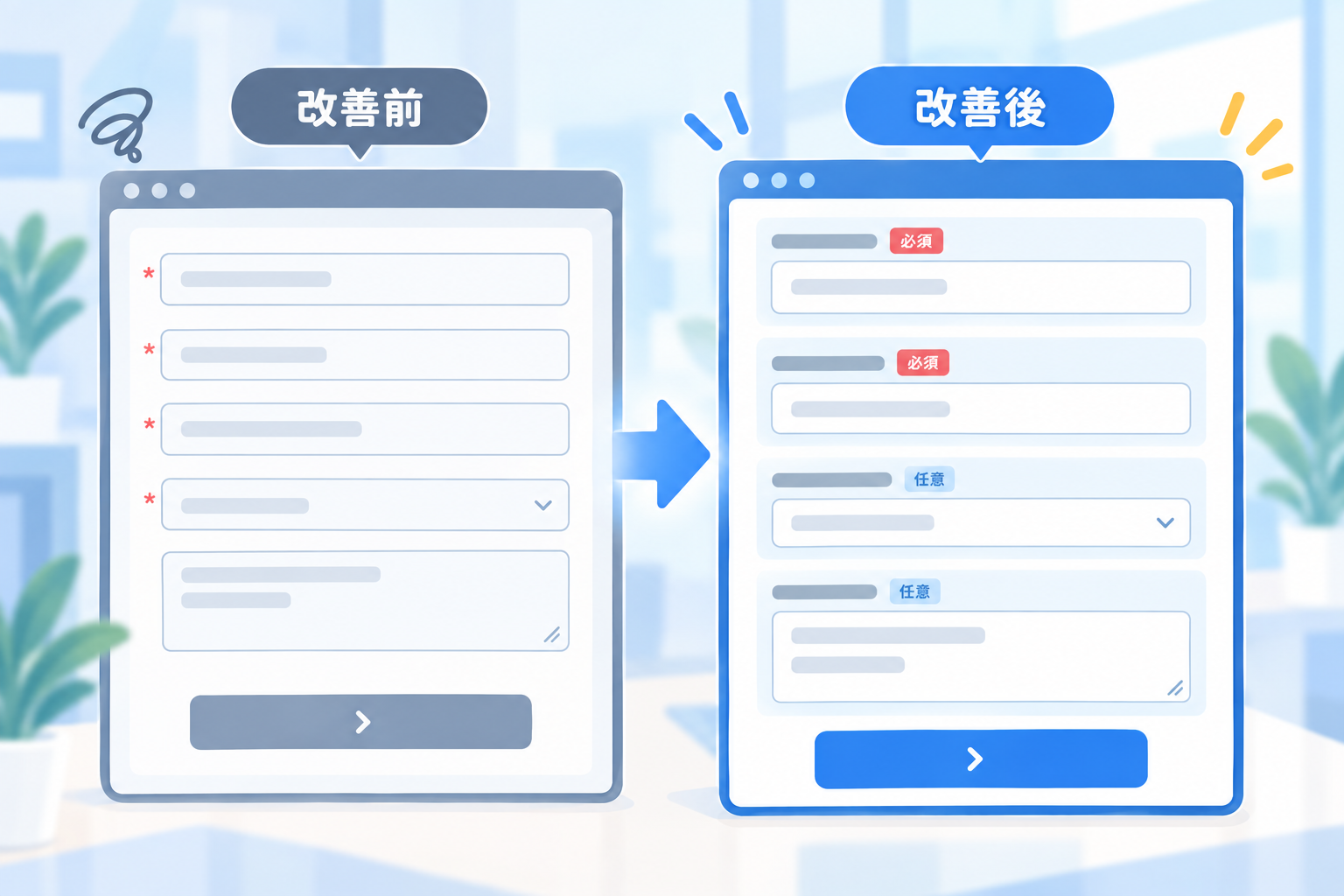
さらに、必須項目と任意項目の表示も重要です。
例えば、必須項目を赤色の文字だけで示すのではなく、「必須」という文字を添えることで、色の違いを認識しにくいユーザーにも伝わりやすくなります。
2.3. 入力エラーを防ぐ表示と入力支援
入力エラーが発生した際に、どの項目を修正すればよいのか分からないと、ユーザーは入力をやり直す必要があります。このような問題を防ぐには、エラーが発生した場所と修正方法を分かりやすく示すことが大切です。
例えば、メールアドレスの入力形式に問題がある場合、「入力内容に誤りがあります」と表示するだけでは不十分です。「メールアドレスの形式を確認してください」など、具体的な修正方法を入力欄の近くに表示しましょう。
エラーを赤色で強調する場合も、色だけに頼らず、文字やアイコンを組み合わせて伝えます。
また、エラーを表示するタイミングにも注意しましょう。
入力中から頻繁にエラーを表示すると、ユーザーの操作を妨げることがあります。例えば、メールアドレスを入力している途中では、正しい形式になっていない時間が必ず発生します。入力欄からカーソルが外れたタイミングで判定するなど、操作の流れを妨げない仕組みを検討してください。
さらに、入力エラーそのものを減らす工夫も重要です。
郵便番号から住所を自動入力する機能や、入力内容に応じたキーボードの表示などを活用すれば、ユーザーの負担を減らせます。
ただし、自動入力された内容に誤りがある場合も想定し、ユーザー自身が確認・修正できるようにしておきましょう。
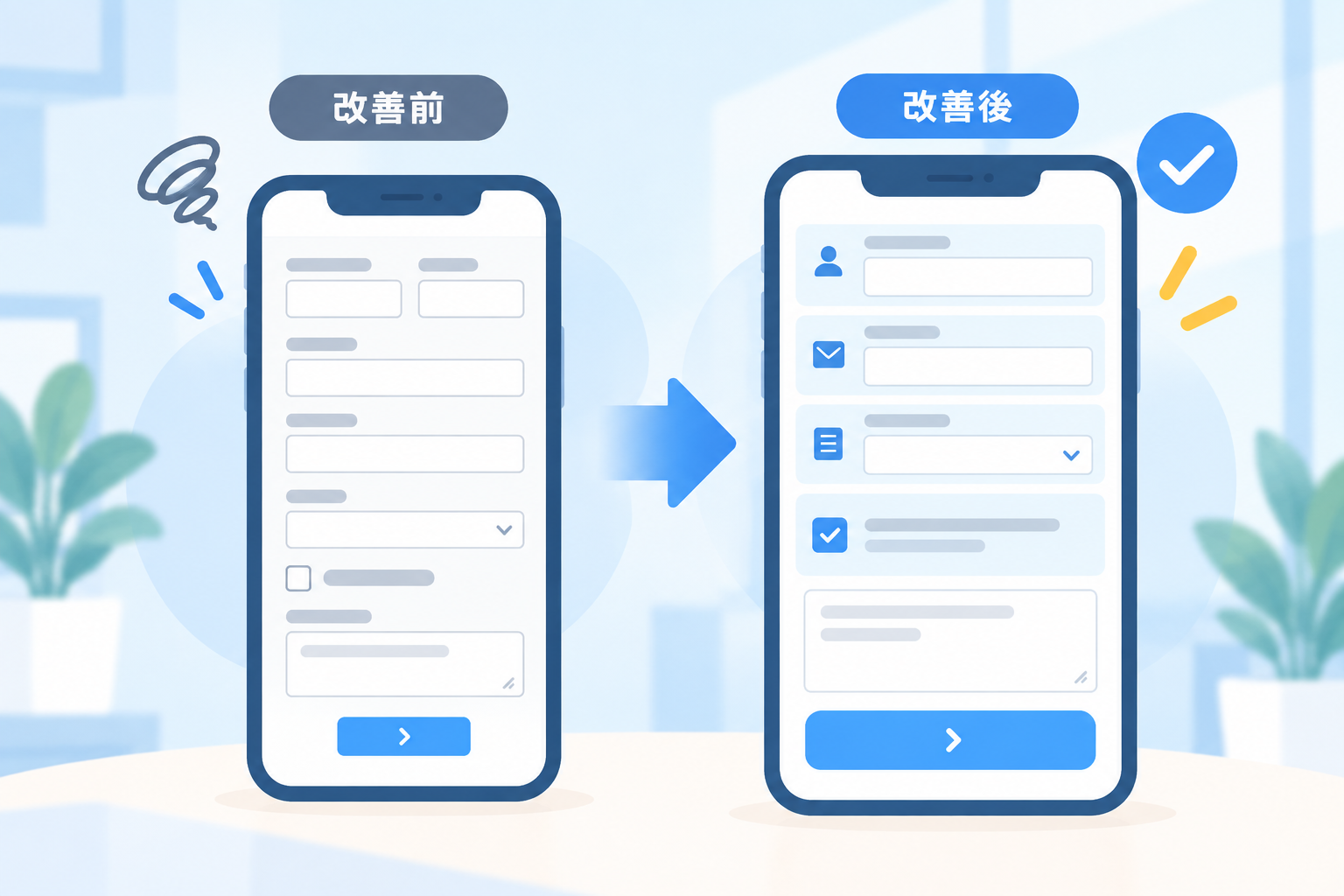
2.4. スマートフォンで操作しやすいメールフォームにする
スマートフォンでは、パソコンよりも画面が小さく、指で操作する必要があります。
そのため、入力欄やボタンの大きさ、項目間の余白などに注意が必要です。
例えば、チェックボックスが小さすぎると、正確に選択することが難しくなります。チェックボックス自体の見た目だけでなく、隣接する文字も含めて操作できる範囲を広げるとよいでしょう。
また、入力欄の高さが不足していると、入力した文字を確認しにくくなります。文字サイズや入力欄の高さを調整し、スマートフォンでも読みやすいデザインにしましょう。
さらに、入力する情報に合わせたキーボードを表示することも効果的です。
例えば、メールアドレスの入力欄にはメールアドレスに適したキーボードを、電話番号の入力欄には数字を入力しやすいキーボードを表示するように設定できます。
こうした入力支援は、画面上の見た目を大きく変えずに操作性を改善できる方法の一つです。
2.5. 送信ボタンとマイクロコピーを改善する
フォームの最後に配置する送信ボタンは、ユーザーが入力を完了するための重要な要素です。ボタンの色や大きさだけでなく、クリックした後に何が起こるのか分かる文言にすることも大切です。
例えば、入力内容の確認画面があるフォームでは「入力内容を確認する」、確認画面がなく、そのまま送信される場合には「お問い合わせを送信する」など、実際の動作に合わせて表現を変更します。
| フォームの種類 | 分かりにくい文言 | 改善例 |
|---|---|---|
| お問い合わせ | 送信 | お問い合わせを送信する |
| 資料請求 | 申し込む | 無料資料を請求する |
| 入力内容の確認 | 次へ | 入力内容を確認する |
| イベント申し込み | 決定 | イベントに申し込む |
また、ボタンの近くに配置する短い説明文は、マイクロコピーと呼ばれます。
例えば、資料請求フォームであれば、送信後に資料がどのように届くのかを説明することで、ユーザーが次の流れを理解しやすくなります。
ただし、「最短1分で完了」などの表現を使用する場合には、実際の入力時間とかけ離れた案内にならないよう注意してください。
また、送信前に個人情報の取り扱いについて確認できるようにすることも重要です。プライバシーポリシーへのリンクを配置するだけでなく、必要に応じて利用目的を簡潔に説明しましょう。
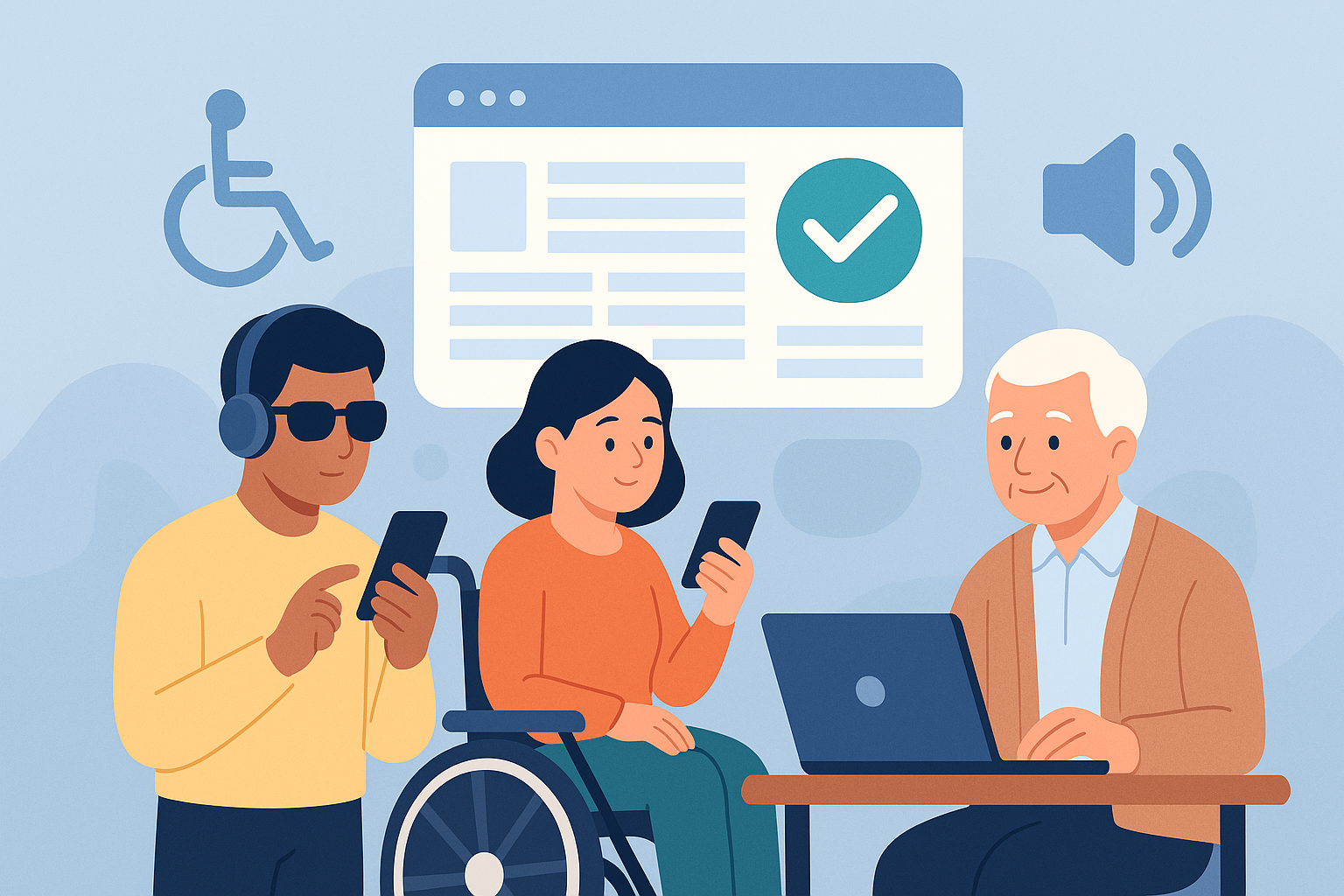
3. アクセシビリティを考慮したメールフォームの設計
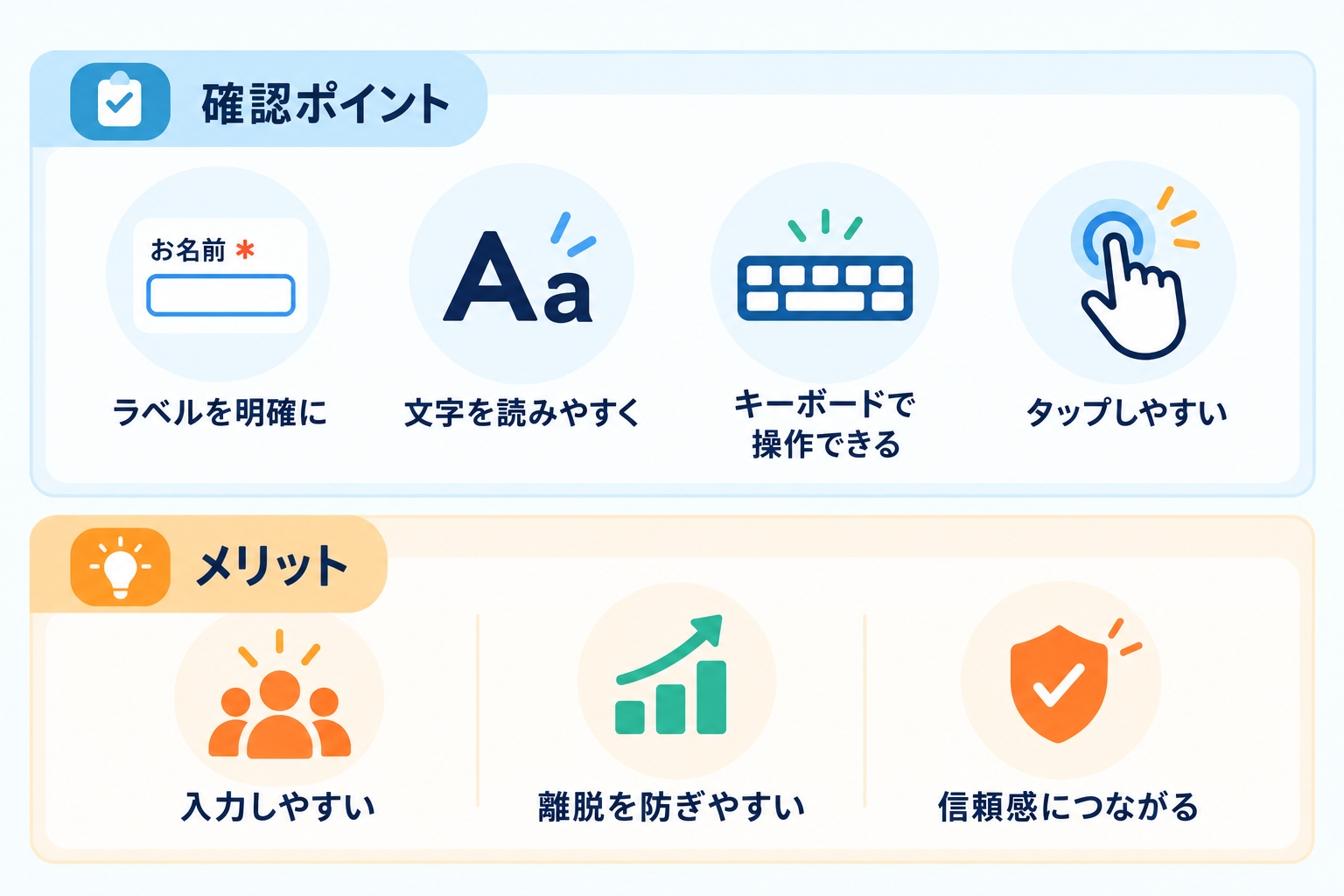
メールフォームの最適化では、入力しやすさだけでなく、アクセシビリティへの配慮も欠かせません。
アクセシビリティとは、年齢や障害の有無、利用環境などにかかわらず、Webサイトの情報や機能を利用できるようにすることです。
メールフォームの場合、マウスを使わずに操作できることや、スクリーンリーダーで入力項目を正しく読み上げられることなどが該当します。一般的なEFOとアクセシビリティには共通する部分が多くありますが、入力完了率を高める施策だけで、すべてのアクセシビリティ要件を満たせるわけではありません。
3.1. EFOとアクセシビリティの共通点
EFOとアクセシビリティは、どちらもユーザーが操作しやすいフォームを目指す点で共通しています。
例えば、入力欄に分かりやすいラベルを設けることは、入力ミスを防ぐだけでなく、スクリーンリーダーを利用するユーザーが入力項目を理解するためにも重要です。
また、ボタンやチェックボックスの操作領域を十分に確保することは、スマートフォンでの操作性を高めるとともに、細かな操作が難しいユーザーへの配慮にもつながります。
ただし、視覚的に分かりやすいデザインにするだけでは不十分です。
例えば、入力欄の近くにラベルが表示されていても、HTML上で入力欄と正しく関連付けられていなければ、スクリーンリーダーでは適切に読み上げられない可能性があります。
そのため、デザインと実装の両方から確認する必要があります。
3.2. WCAG 2.2とJIS X 8341-3の改正動向
Webアクセシビリティの国際的なガイドラインとして、W3Cが策定するWCAGがあります。2023年10月にはWCAG 2.2が正式に勧告され、従来のWCAG 2.1から新たな達成基準が追加されました。
さらに、2025年9月にはWCAG 2.2に対応する国際規格ISO/IEC 40500:2025が発行されています。
日本でも、これに対応するJIS X 8341-3の改正作業が進められています。2025年10月には改正原案作成委員会が発足しました。
そのため、今後フォームを新規制作したり、既存のフォームを改修したりする際には、WCAG 2.2の内容を踏まえた設計を検討するとよいでしょう。
なお、JIS規格の改正時期については、記事公開時点の最新情報を確認してください。
3.3. WCAG 2.2を踏まえたメールフォームの改善ポイント
WCAG 2.2では、メールフォームの設計にも関係する達成基準が追加されています。
特に、操作対象のサイズ、キーボード操作時の表示、同じ情報の再入力を避けることなどは、メールフォームのデザインを考えるうえで重要です。
| 達成基準 | 主な内容 | フォームでの対応例 |
|---|---|---|
| 2.4.11 フォーカスが隠されない(最低限) | キーボード操作中の要素が完全に隠れないようにする | 固定ヘッダーや固定ボタンが入力欄を隠さないようにする |
| 2.5.8 ターゲットのサイズ(最低限) | 操作対象のサイズまたは間隔を確保する | ボタンやチェックボックスの操作領域を広げる |
| 3.3.7 冗長な入力項目 | 同じ手続きで不必要な再入力を求めない | 入力済みの情報を自動入力・再利用できるようにする |
※いずれもWCAG 2.2で追加された達成基準です。
例えば、達成基準2.4.11では、キーボード操作時にフォーカスが当たった要素が、制作者側のコンテンツによって完全に隠されないことが求められています。スマートフォンの画面下部にボタンを固定している場合などは、入力欄を隠してしまわないか確認が必要です。
また、達成基準2.5.8では、操作対象のサイズを原則24×24 CSSピクセル以上にすることが求められています。ただし、対象間の間隔などに応じた例外もあります。フォームでは、チェックボックスやラジオボタンなど、小さな操作対象に注意しましょう。
さらに、達成基準3.3.7では、同じ手続きの中で入力済みの情報を不必要に再入力させないことが求められています。
例えば、複数の画面に分かれた申し込みフォームでは、前の画面で入力した情報を再利用できるようにすることが大切です。
ただし、セキュリティ上必要な再入力など、例外となる場合もあります。
3.4. キーボード操作とスクリーンリーダーにも対応する
フォームのアクセシビリティを確認する際には、見た目だけでなく、実際の操作方法も確認しましょう。
例えば、マウスを使わず、Tabキーだけで入力欄やボタンに移動できるかを確認します。
また、現在どの項目を操作しているのか、視覚的に分かることも大切です。
デザインを優先するあまり、フォーカス時の枠線を消してしまうと、キーボードを利用するユーザーは操作位置を把握しにくくなります。
さらに、スクリーンリーダーを使用した際に、入力欄のラベルや必須項目、エラーの内容が適切に伝わるかを確認する必要があります。
アクセシビリティは、完成したデザインをチェックするだけでなく、設計段階から考慮することで、修正の手間を減らすことにもつながります。
4. メールフォーム最適化の効果を確認する方法

フォームのデザインを改善したら、実際に効果が出ているか確認しましょう。見た目が改善されたとしても、必ずしも入力完了率が高まるとは限りません。
アクセス解析ツールなどを活用し、改善前後の数値を比較することが重要です。
4.1. メールフォーム到達率と入力完了率を確認する
フォームの改善効果を確認するためには、まずユーザーがどの段階で離脱しているかを把握します。
例えば、Google Analytics 4(GA4)を利用すれば、フォームページへのアクセスや、フォームの操作状況を計測できます。GA4の拡張計測機能では、フォームの操作開始を示す「form_start」や、フォームの送信を示す「form_submit」といったイベントを利用できます。
ただし、フォームの実装方法によっては、これらのイベントを正しく取得できない場合があります。
また、form_submitが発生しただけでは、サーバー側で正常に送信処理が完了したとは限りません。
そのため、必要に応じて送信完了後のサンクスページへの到達や、独自の送信成功イベントも計測するとよいでしょう。
4.2. ユーザーが入力につまずく箇所を調べる
フォーム全体の離脱率だけでは、具体的にどこを改善すればよいのか判断できません。
そこで、入力項目ごとの操作状況やエラーの発生状況を確認します。
例えば、特定の項目で何度も入力エラーが発生している場合、その項目の説明や入力形式に問題がある可能性があります。
また、入力欄にフォーカスした後、入力を完了せずに離脱しているユーザーが多い場合には、その項目の必要性や操作性を見直すきっかけになります。
主な確認項目と改善の方向性を整理すると、以下のようになります。
| 確認する項目 | 分かること | 改善の方向性 |
|---|---|---|
| フォーム到達率 | フォームにアクセスしたユーザーの割合 | フォームまでの導線を見直す |
| 入力開始率 | フォーム到達後に入力を始めた割合 | 項目数やフォーム全体の見せ方を見直す |
| 入力完了率 | 入力を始めたユーザーのうち送信を完了した割合 | 入力負担や操作性を改善する |
| 項目ごとのエラー発生状況 | 入力ミスが多い項目 | 説明文や入力支援を改善する |
| デバイス別の完了率 | PCとスマートフォンの違い | デバイスごとの操作性を見直す |
なお、GA4の標準機能だけで、すべての入力項目の離脱状況を把握できるわけではありません。必要に応じて、独自のイベント計測やヒートマップツールなどを活用しましょう。
また、フォームの分析では、氏名やメールアドレスなどの個人情報を解析ツールに送信しないように注意が必要です。
4.3. 改善前後の効果を比較する
フォームの改善効果を確認する際には、変更前後の入力完了率や離脱率を比較します。
ただし、複数の項目を一度に変更すると、どの改善が効果につながったのか判断しにくくなります。
そのため、可能であれば、課題の大きい部分から優先的に改善しましょう。
例えば、スマートフォンの入力完了率が低い場合には、まずスマートフォンでの表示や操作性を確認します。
入力エラーが多い項目がある場合には、ラベルや説明文、入力支援機能を見直します。改善後は、アクセス状況やユーザーの行動を確認し、必要に応じて追加の修正を行います。
また、アクセシビリティについては、数値の改善だけで判断することはできません。
キーボード操作やスクリーンリーダーによる確認なども継続して行いましょう。
5. まとめ
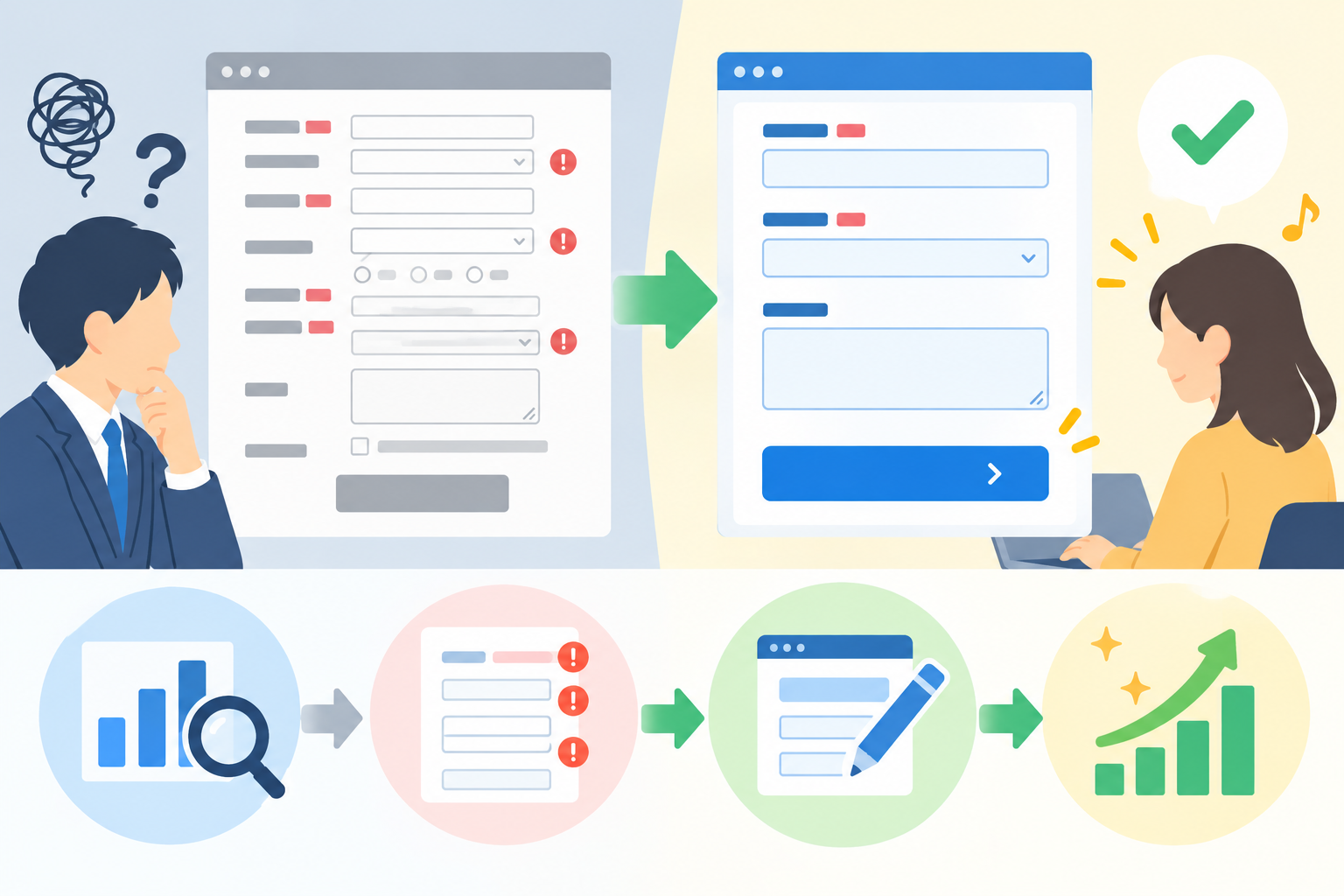
メールフォームの最適化では、入力項目を減らすだけでなく、ユーザーが迷わず入力できるデザインにすることが大切です。ラベルの配置や入力エラーの表示、スマートフォンでの操作性など、フォームの細かな部分を見直すことで、入力中の負担を軽減できます。
また、アクセシビリティへの配慮も欠かせません。今後の規格改正を見据え、操作対象のサイズやキーボードでの操作性なども確認しておきましょう。フォームの改善は、一度実施して終わりではありません。アクセス解析などを活用し、実際の利用状況を確認しながら改善を続けることが重要です。
まずは、自社のメールフォームを実際に操作し、入力しにくい箇所がないか確認することから始めてみてください。
メールフォームはデザインを整えただけで改善が終わるわけではありません。
実際にどこでユーザーが離脱しているのか、どの入力項目でエラーが多いのかを確認すると次に見直すべきポイントが分かりやすくなります。
GA4を使ったフォームの離脱分析や入力項目ごとの計測、改善後の効果確認については以下の記事で詳しく解説しています。
関連記事こちらの記事も合わせてどうぞ。