アイキャッチって何?サイズ・OGP・見せ方まで迷わず作れる基本ガイド
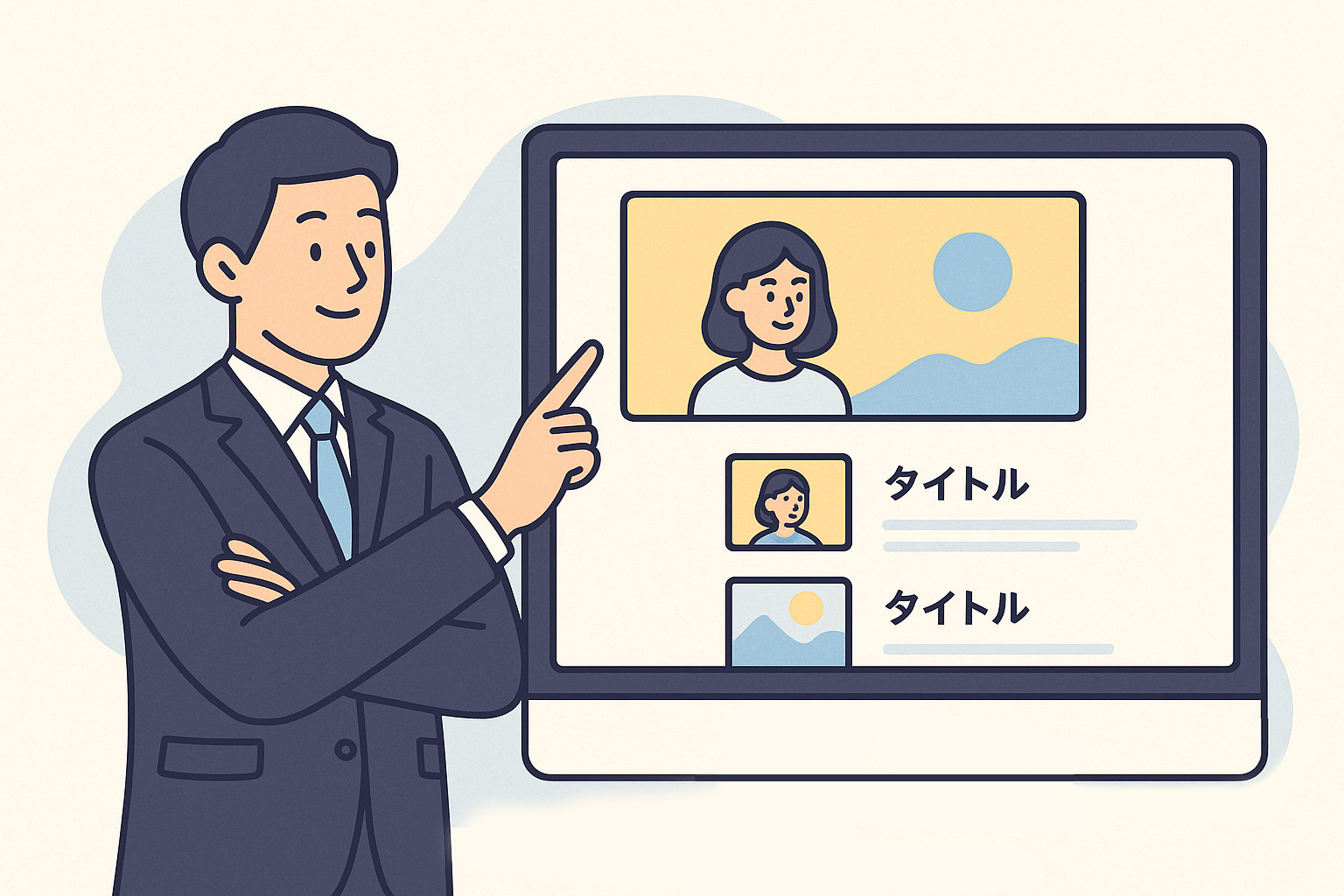
ブログやWebサイトを更新していると、毎回のように出てくるのが「アイキャッチ画像」。
でも、なんとなく作っているだけで、そもそも 何を基準に作れば良いのかが曖昧になっていませんか?
実はアイキャッチは、ただ“見栄えを良くするための画像”ではありません。ページを開いた人の印象や、検索やSNSで見られたときのクリック率、さらにはサイト全体の統一感にも関わる、運用上とても大切な要素です。
この記事では、実際の運用で迷いやすいポイントを順番にわかりやすく整理していきます。
目次
アイキャッチとは?Web運用における定義と役割
「アイキャッチ(eye-catch)」とはその名の通り、“目を引く”ための画像を指します。ブログ記事、コラム、ニュースリリース、LPなど、ほぼすべてのWebページで使われる要素です。ページを開いた瞬間に目に入る画像であり、第一印象の約8割を左右するとも言われます。つまり、デザイン性だけでなく「何を伝えるか」「どう見せるか」が重要になります。
実務的には3つの役割を持つ
-
記事やページの表紙(ファーストビュー画像)
内容を端的に伝え、読者の興味を引く役割を持ちます。 -
記事一覧ページの代表画像(サムネイル)
複数の記事が並ぶ中で、目的のものを見つけやすくする“目印”として機能します。 -
SNSシェア時の表示画像(OGP画像)
Twitter(X)やFacebookでリンクを投稿した際に表示され、クリックを促す役割を担います。
同じ画像が複数の場所で使われることも多いため、「1枚で全対応できる構成」を意識することが理想です。
特に企業サイトやオウンドメディアでは、一定のテンプレートを設けておくことで、制作効率と品質の両立が可能になります。
アイキャッチとサムネイルの違いを整理
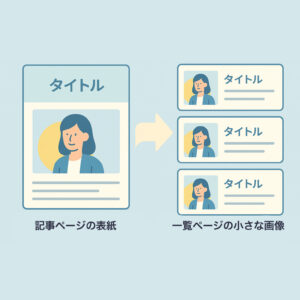
「アイキャッチ」と「サムネイル」は、どちらも“画像で興味を引く”という点では同じですが、目的と見せる場所が異なります。
実務の現場ではここを混同したまま運用してしまい、「SNSではうまく表示されない」「一覧でトリミングされる」といった相談をよく受けます。
まずはこの2つを明確に整理しておきましょう。
| 項目 | アイキャッチ | サムネイル | OGP画像 |
|---|---|---|---|
| 主な役割 | 記事やページの内容を直感的に伝える | 一覧の中で記事を識別しやすくする | SNSでシェアされた際にクリックを促す |
| 表示される場所 | ページ上部・本文冒頭など | トップページ・記事一覧・関連記事リストなど | X(旧Twitter)・Facebook・LINEなど |
| 推奨比率 | 1.91:1(例:1200×630px) | 使用テーマやテンプレートに依存 | 1.91:1(共通化が望ましい) |
| 注意点 | 内容とズレると離脱率が上がる | 自動トリミングにより見切れることがある | SNSごとに表示位置や比率が異なる |
実務での使い分けの考え方
- アイキャッチ:記事の「顔」。その記事のテーマやトーンを示す役割を持ちます。たとえば制作会社のブログなら、内容に合ったビジュアルを添えることで、信頼感や専門性を演出できます。
- サムネイル:記事一覧やブログカードなど、複数コンテンツが並ぶ場面での「識別用タグ」。サイト全体のデザインルール(トンマナ)を揃えておくと、一覧が整い、運用の印象が格段に良くなります。
- OGP画像:SNS上の「広告バナー」に近い存在。リンクをクリックしてもらうための“誘導用ビジュアル”です。投稿時に画像が表示されないと反応率が極端に落ちます。
たとえるなら
- アイキャッチ=Webサイトの「メインビジュアル」
訪問した瞬間に世界観を伝える要素。内容との一貫性が最重要です。 - サムネイル=記事一覧の「カードデザイン」
どのコンテンツかを瞬時に判別できるよう、レイアウトや余白を揃えておくと印象が整います。 - OGP画像=SNSで流れる「広告バナー」
スクロール中に立ち止まってもらうための“ひと目キャッチ”が命です。
どれも「読まれるための入口」という点では同じですが、制作の現場では「同じ画像を流用するか」「媒体ごとに作り分けるか」が検討ポイントになります。
記事数が増えるほど差が出やすい部分なので、早い段階でルール化しておくことをおすすめします。
サイズと比率の考え方(どんなCMSでも使える基本)
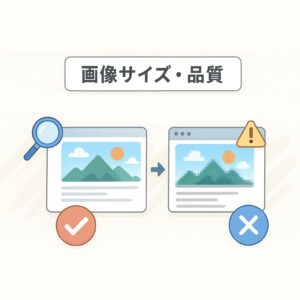
アイキャッチ画像は、サイズや比率を誤ると「見切れ」「ぼやけ」「意図しないトリミング」が起きやすい要素です。これは、デザインの問題というよりも設計段階のルールづくりに関わる部分です。
ここでは、どのCMSでも応用できる基本的な考え方を整理します。
まずは「1200×630px(1.91:1)」を基準にする
この比率は、X(旧Twitter)・Facebook・note・WordPressなど、多くのプラットフォームで推奨されています。横長の構図でありながら、OGP(Open Graph Protocol)画像としてもそのまま使える汎用的なサイズです。
複数の媒体で同じ画像を使用することを前提にすると、この比率を基準にしておくのが最も安定します。サイト内のテンプレートや画像管理のルールを統一しやすいという点でもメリットがあります。
構図は「中央寄せ」が安全
SNSやCMSによっては、画像の上下や左右が自動で切り取られて表示されることがあります。そのため、文字や人物など、重要な要素は中央20〜60%に収めるのが基本です。
上下左右におおよそ10%程度の“安全余白”を設けておくと、どのデバイスでも崩れにくくなります。
また、被写体やタイトルが片側に寄っている画像は、スマートフォン表示で一部が切れる場合があるため注意が必要です。
こうした「中央寄せ+安全余白」を意識するだけでも、見切れトラブルの多くを未然に防ぐことができます。
比率の使い分け
| 比率 | 特徴・用途 | 例 |
|---|---|---|
| 1.91:1 | SNS・ブログ共通。最も汎用性が高い。 | 1200×630px |
| 16:9 | 動画やスライドと並行して使う場合に適している。 | 1280×720px |
| 1:1 | Instagramなど正方形中心のSNSで有効 | 1080×1080px |
1.91:1を基本にしておけば、ほとんどの場面に対応できます。
ただし、正方形のプラットフォーム(InstagramやLINEなど)でも同じ画像を使う場合は、中央部分に情報を集約する構図にしておくと、どちらの比率でも自然に見せられます。
テンプレート化で統一性と効率を両立
アイキャッチを毎回ゼロから作ると、時間と労力がかかります。
そのため、あらかじめテンプレートを設けて運用するのがおすすめです。
- サイズ:1200×630pxをベースに統一
- 文字やロゴの配置位置を固定化
- フォント・色味・背景処理などをカテゴリごとにルール化
このようなテンプレートを最初に作成しておくと、誰が担当しても一定のクオリティを保ちながら画像を量産できます。デザインツール(例:Canva、Figmaなど)にテンプレートを登録しておくと、差し替えだけでスピーディーに更新でき、運用負荷を抑えられます。
実務で注意したい「比率の落とし穴」
-
テーマによって推奨サイズが異なる
WordPressなどのテーマでは、一覧サムネイルが正方形で表示されるケースがあります。その場合でも、元画像は横長(1.91:1)で作成しておくと、他の用途にも使いやすくなります。 -
CMSの自動リサイズに注意する
アップロード時に自動で画像をリサイズ・圧縮する仕組みを持つCMSもあります。想定より小さいサイズに変換されると、ぼやけた印象になるため、表示幅の約2倍の解像度を確保しておくと安心です。 -
比率を統一しないままテンプレ化してしまう
一度ズレた比率でテンプレート化すると、後から修正が難しくなります。
サイト全体のルールとして、比率・余白・解像度の基準を明記しておくとトラブルを防げます。
比率やサイズの設計は、見た目の美しさだけでなく、更新のしやすさや再利用性にも関わります。運用の初期段階で共通ルールを整えておくことが、結果的に安定したWeb運用につながります。
OGP設定とSNSでの見え方(クリック率に直結)
アイキャッチ画像は、サイト内での印象を決めるだけでなく、SNSでのクリック率にも大きく影響します。
特にX(旧Twitter)やFacebookなどでは、記事のURLを投稿するときに自動で画像が表示される仕組みがあります。このときに表示される画像をコントロールするための設定が「OGP(Open Graph Protocol)」です。
正しく設定されていないと、関係のない画像が表示されたり、まったく画像が出なかったりといった問題が起こることがあります。ここでは、クリックされやすく、かつ誤表示を防ぐための基本ポイントを整理します。
OGPとは何かを簡単に整理
OGPとは、Webページの内容をSNS側に正しく伝えるためのメタ情報(タグ)のことです。
ページタイトル・説明文・URL・画像などを指定することで、SNSにシェアされたときの見え方をコントロールできます。
設定する主な項目は以下の通りです。
| プロパティ | 内容 | 例 |
|---|---|---|
| og:title | ページタイトル | アイキャッチとは:定義より実務。サイズ/OGP/高速化までこの1本 |
| og:description | ページの説明文 | アイキャッチの意味や設定方法、SEO・高速化の基本を実務視点で解説。 |
| og:image | 表示させたい画像のURL | https://example.com/img/eyecatch.jpg |
| og:url | 正規のページURL | https://example.com/article/eyecatch |
| og:type | コンテンツの種類 | article(記事の場合) |
これらを正しく設定することで、SNSでの見え方を一定に保ち、ユーザーに統一感のある印象を与えられます。
画像サイズと構図の基本
OGPで指定する画像サイズの基本は、横1200px × 縦630px(比率1.91:1)です。
このサイズは、主要SNSすべてで美しく表示される“共通フォーマット”といえます。
ただし、SNSごとにトリミングの位置が微妙に異なるため、以下の点を意識するとより確実です。
- 文字やメイン要素は画像中央に配置
- 画像の上下左右10%程度を安全余白として確保
- 背景はやや暗め・明るめのいずれかに寄せ、テキストを読みやすくする
中央寄せ構図にしておけば、どのSNSでも画像が途中で切れにくく、安定した表示が可能です。
SNSでの見え方を確認する方法
OGP設定を行ったあとは、各SNSのプレビュー確認ツールを使って見え方を確認します。設定ミスやキャッシュの影響で、意図した画像が表示されないことがあるため、投稿前にチェックしておくのがおすすめです。
| サービス | 確認ツール名 | URL |
|---|---|---|
| X(旧Twitter) | Card Validator |
https://cards-dev.twitter.com/validator |
| Facebook / LINE | Share Debugger |
https://developers.facebook.com/tools/debug/ |
表示が崩れる場合は、キャッシュを再取得すれば正しい画像が反映されることが多いです。
特にWordPressやnoteでは、一度公開した記事を修正してもSNS上にすぐ反映されないことがあるため、確認ツールで更新を反映させましょう。
クリック率を上げるためのポイント
SNSのタイムライン上では、数多くの投稿が並びます。
その中でクリックされるためには、アイキャッチ(=OGP画像)の「瞬間的な伝わりやすさ」が重要です。
- テーマをひと目で伝える:余計な文字を入れすぎず、記事の方向性を一瞬で理解できる構図に。
- 画像とタイトルの一貫性:タイトルと画像のトーンが一致していると信頼感が増す。
- 色のコントラストを強調する:タイムライン上で目に留まりやすくなる。
- コピーを短くまとめる:SNS上では10〜15文字前後が見やすい範囲。
また、画像に情報を詰め込みすぎると、縮小表示の際に読みづらくなるため注意が必要です。「ひと目で記事の内容が想像できる」程度の情報量が最適です。
よくあるトラブルと防ぎ方
-
意図しない画像が表示される
ページ内に複数の画像がある場合、SNS側が最初の画像を自動で選ぶことがあります。
→ 対策:OGPタグで明示的にog:imageを指定する。 -
画像が表示されない/古い画像が出る
SNSのキャッシュが残っている可能性があります。
→ 対策:プレビュー確認ツールでキャッシュを更新する。 -
画像が小さく表示される
画像サイズが600px未満の場合、SNS上で小さなサムネイル扱いになります。
→ 対策:横幅1200px以上で作成し、ファイルサイズを圧縮して軽量化する。
画像を作り分けるか、共通にするか
ブログ記事やWebサイトでは、1枚のアイキャッチ画像をOGP画像として共用するのが一般的です。ただし、SNSでのクリック率を高めたい場合は、SNS専用のバリエーション画像を用意するのも有効です。
- 記事ページ用:タイトルやロゴを含めた「表紙的な構成」
- SNS用:短いキャッチコピーを加えた「訴求重視の構成」
たとえば、ブログ一覧や検索結果では落ち着いた印象を与え、SNSではアクションを促す。
このように目的別で微調整するだけでも、全体の成果が変わってきます。
まとめ:OGP設定は「表示の安定」と「クリック率の両立」が目的
OGP設定の目的は、単に画像を表示させることではありません。
どの環境でも崩れず、かつクリックしたくなる見え方を保つことが本質です。
- 設定タグは og:title / og:description / og:image を基本に整理
- 画像サイズは 1200×630px(1.91:1) を基準に統一
- SNSプレビューで必ず確認してから公開
- 同一画像を使う場合は「中央寄せ+余白10%」で安定表示
これらを意識するだけで、SNS経由のクリック率が上がり、流入数の増加にもつながります。OGPは一度整えてしまえば継続的に効果を発揮する要素です。
記事を公開するときの“チェックリスト項目”として習慣化しておくと良いでしょう。
画像の軽量化と表示速度(LCP対策)

アイキャッチ画像はページの中で最も大きい要素のひとつです。
そのため、ファイルサイズが大きすぎると、ページの表示速度(特にファーストビュー)に直接影響します。表示が遅いと離脱率が上がるだけでなく、Googleが重視するCore Web Vitals(コアウェブバイタル)の評価にも悪影響を与えます。
ここでは、Web担当者が押さえておくべき画像軽量化の基本と、実際の運用で使える調整方法を紹介します。
表示速度とSEOの関係を簡単に整理
Googleは、ページの読み込み速度をランキング要因のひとつとして扱っています。
特に、主要な評価指標である「LCP(Largest Contentful Paint)」は、ページ内で最も大きな要素(多くの場合アイキャッチ画像)が表示されるまでの時間を測定しています。
LCPの目安としては、2.5秒以内が「良好」とされています。そのため、アイキャッチ画像を軽くしておくことは、単に“早く見せる”だけでなく、SEO上の基礎対策にもなります。
適切なファイル形式を選ぶ
画像の形式を適切に選ぶことで、画質を保ちながら容量を大幅に削減できます。
主な形式の特徴は以下の通りです。
| 形式 | 特徴 | 主な用途 |
|---|---|---|
| JPEG | 写真向け。軽量で扱いやすいが、圧縮を繰り返すと劣化する。 | 人物・風景などの写真 |
| PNG | 背景透過が可能。文字や図版に適している。 | ロゴ・アイコン・図解など |
| WebP | JPEGやPNGよりも高圧縮で高画質。透過にも対応。 | あらゆるWeb画像に対応(推奨) |
現在のブラウザではほぼすべてがWebPに対応しており、WebPを標準形式として採用するのが主流になっています。画像1枚あたりの容量を30〜50%削減できるため、サイト全体の読み込み速度が安定しやすくなります。
ファイルサイズの目安と圧縮のコツ
高画質な画像をそのまま掲載すると、容量が数MBに達することもあります。一般的な目安としては、1枚300KB以下に抑えるのが理想です。
圧縮の際は、以下のような方法を使うと効率的です。
-
オンライン圧縮ツールを利用する
→ TinyPNG、Squooshなどは無料で使いやすく、画質を保ったまま圧縮できます。 -
デザインツールの書き出し設定を最適化する
→ CanvaやPhotoshopなどのツールでも、書き出し時に「Web用に最適化」「圧縮率80%前後」に設定するだけで容量を大きく削減できます。 -
必要に応じてWebPへ変換する
→ WordPressでは、プラグインで自動変換を行うことも可能です。
(例:EWWW Image Optimizer、Imagifyなど)
容量を小さくしながらも、画質を犠牲にしない調整を意識することが大切です。
見た目に影響が出るほど圧縮してしまうと、逆に信頼感を損ねることがあります。
読み込みの最適化(LCP改善のために)
軽量化と並行して、読み込み方法の最適化も重要です。近年のWebブラウザでは、画像の読み込み順序をコントロールできるため、次のような対策を行うとLCPが改善します。
-
ファーストビュー内の画像は遅延除外
メインのアイキャッチ画像は最初に表示する必要があるため、loading=”eager”(または指定なし)で通常読み込みします。 -
それ以外の画像は遅延読み込み(Lazy Load)
記事中のサブ画像などは、loading=”lazy” 属性を追加することで、画面に表示されるまで読み込まないようにできます。 -
サイズ属性を明示する
HTML内で画像の width と height を明示しておくと、読み込み中のレイアウト崩れ(CLS)を防げます。 -
srcset を利用してデバイスごとに最適サイズを配信
PC・スマートフォン・タブレットそれぞれに合わせて画像を切り替えることで、無駄なデータ転送を減らせます。
こうした設定を組み合わせることで、見た目は変えずに体感速度を大きく改善できます。
ページ速度を確認するツール
画像を最適化したら、実際に速度が改善しているかを確認することも大切です。Googleが提供する無料ツールを活用すれば、LCPや画像の読み込みに関する具体的な指摘が確認できます。
| ツール名 | 特徴 |
|---|---|
| PageSpeed Insights | URLを入力するだけで、LCPやCLSなどの指標を自動分析。改善提案も表示される。 |
| Lighthouse(Chrome拡張) | Chromeブラウザで詳細なパフォーマンスレポートを作成。開発段階の検証に便利。 |
| WebPageTest | 実際の読み込みタイミングを可視化できる。海外向けサイトの速度チェックにも対応。 |
数値を100点にする必要はありませんが、「LCP 2.5秒以内」「総合スコア80点以上」を目標に調整すると安定した表示が期待できます。
軽量化を継続的に行うための工夫
一度最適化しても、画像を追加・更新するたびに容量が増えていくのが現場の実情です。そのため、次のようなルールを設けておくと、運用段階でも品質を保ちやすくなります。
- 書き出し時のサイズ・形式・圧縮率をチーム内で統一
- CMSへのアップロード前に必ず圧縮ツールを通す
- 定期的に古い画像をチェックし、容量が大きいものは再圧縮
このような基本ルールを習慣化しておくことで、長期的にも軽量なサイト構成を維持できます。
まとめ:軽量化は“質を落とさず速く見せる”工夫
- 形式は WebP を基本に、PNGやJPEGは用途に応じて使い分ける
- 目安は 1枚300KB以下、圧縮ツールで品質を保ちながら調整
- 遅延読み込み・srcset指定・LCP対策 で体感速度を改善
- チームや運用担当者間でルールを統一し、再発を防ぐ
アイキャッチは、ユーザーの最初の接点であると同時に、ページ速度を左右する要素でもあります。“きれいに見せる”と“速く見せる”の両立を意識することで、デザイン性とSEO評価を両方高めることができます。
著作権・肖像権などの注意点(トラブル防止)

アイキャッチ画像は、サイトの第一印象を決める重要な要素ですが、同時に法的トラブルのリスクが潜みやすい部分でもあります。特に「ネットで見つけた画像をそのまま使ってしまう」「人物写真を無断で掲載してしまう」などのケースは、小さな油断から大きな問題に発展することがあります。
ここでは、アイキャッチを安全に運用するために押さえておきたい著作権・肖像権の基本と、実務的な確認ポイントを整理します。
著作権の基本を理解する
著作権は、画像やイラストなどの作品を作成した瞬間に自動的に発生する権利です。「ネットで公開されている=自由に使える」わけではなく、たとえ個人ブログであっても、許可なく使用すれば著作権侵害にあたる可能性があります。
業務としてサイトを運用する場合は、出典が明確で利用許可が確認できる素材のみを使うことが原則です。また、再配布や改変が禁止されている素材も多いため、必ず利用規約を確認してから使用しましょう。
素材サイト利用時の注意点
フリー素材サイトを利用する際は、「商用利用可」「クレジット不要」などの記載だけで判断せず、ライセンスの詳細を確認することが大切です。
サイトによっては、
- 特定業種での使用を制限している
- 画像の加工や文字入れを禁止している
- 二次配布やテンプレート利用を禁止している
などの細かな条件が設定されている場合があります。
また、「著作権フリー」と表記されている素材も、実際には“著作権は存在するが、一定の条件下で利用を許可している”ケースが多くあります。誤解のないよう、「フリー=無条件に使える」ではないことを理解しておきましょう。
不安な場合は、有料のストックフォトサイト(PIXTA、Adobe Stockなど)を利用すると安心です。有料素材は利用範囲が明確に定義されており、商用利用や加工も想定されたライセンス設計になっています。
肖像権への配慮も忘れずに
人物が写っている写真には、著作権とは別に「肖像権」が関係します。
これは、本人の承諾なく画像を公開されたり、利用されたりしない権利です。
素材サイトで提供されている人物写真でも、被写体本人から「モデルリリース(肖像権使用許諾)」が取られていないケースがあります。利用前にモデルリリースの有無を確認し、明記がない素材は避けるのが安全です。
また、街中などで撮影した写真を使用する際も注意が必要です。個人が特定できる状態で掲載すると、本人の権利を侵害する恐れがあります。どうしても使用したい場合は、本人の許可を取るか、ぼかし処理などを行うようにしましょう。
AI生成画像やイラスト素材を使う場合
近年では、AIツールを使って生成した画像やイラストをアイキャッチに使うケースも増えています。ただし、AI生成画像にはまだ法的な整理が十分ではない部分もあります。
- 生成ツールの利用規約で商用利用が許可されているか
- 出力画像の再配布やテンプレート利用に制限がないか
- 学習元データの著作権に問題がないかを確認する必要があります。
生成AIの出力でも、他者の作品を学習して作られた可能性があることを意識し、ビジネス利用では慎重な判断が求められます。
安全な素材選びがブランドを守る
アイキャッチの素材選びは、単なる見栄えだけの問題ではありません。
素材の選定や権利確認の丁寧さは、そのまま企業やサービスの信頼性に直結します。
- 出典・ライセンスの明確な素材を使用する
- 人物写真はモデルリリースを確認する
- AI生成素材は利用範囲を明確にして使う
- 不明点がある素材は避ける、または差し替える
このような基本を徹底することで、不要なトラブルを避けながら、安心して運用を続けられます。結果的にそれが、サイト全体の信頼性やブランド価値を支える基盤になります。
まとめ:アイキャッチは“装飾”ではなく“設計”
アイキャッチとは、単にページを彩るための画像ではありません。ユーザーの目を引き、内容を伝え、サイト全体の印象を統一するための情報設計の一部です。
記事やサービスページがどれだけ丁寧に作られていても、最初に目に入るアイキャッチが雑であれば、読まれる前に離脱されてしまうこともあります。
逆に、内容と一致した印象的なビジュアルがあれば、それだけで読者の関心を引きつけることができます。
本記事で紹介したように、アイキャッチを効果的に運用するためには、以下の3つの視点を意識することが重要です。
-
サイズ・比率を統一し、崩れない構成にする
1.91:1(1200×630px)を基本に、どのデバイスやSNSでも正しく表示される仕組みを整える。 -
OGP設定でSNS上の見え方をコントロールする
クリック率に影響する要素として、タイトル・説明・画像を正しく設定する。 -
軽量化と権利確認を習慣化する
表示速度と法的安全性の両立が、長期的なサイト運用の信頼性を支える。
これらはすべて、派手なデザイン技術ではなく、“整ったルールの設計”によって実現できます。一度ルールを定めておけば、担当者が変わっても品質を維持しやすく、更新コストも抑えられます。
アイキャッチは「視覚的な第一印象」であると同時に、「コンテンツへの入口」です。クリックされ、読まれ、共感されるための最初の設計点として、見た目だけでなく運用や法的側面も含めて、戦略的にデザインしていきましょう。
関連記事こちらの記事も合わせてどうぞ。