Webサイトを更新したのに反映されない?原因と解決策を立場別に解説
2026.02.09 Posted by ito.y
Webサイトを更新したのに、ブラウザで確認しても古い情報のまま…。そんな経験はありませんか?
実はこのトラブル、特別なことではありません。私たち制作会社にも、「更新したはずなのに表示が変わらない」というご相談を日常的にいただきます。
Web担当者の方が非常に引っかかりやすい“更新あるある”のひとつで、多くの場合、設定ミスではなく「キャッシュ」という仕組みが関係しています。
この記事では、まず 「今すぐ最新の表示に切り替えるための確認方法」 を紹介し、そのうえで閲覧者・制作者それぞれの立場から、原因の切り分け方と具体的な対処法を解説します。
「なぜ起きるのか?」という仕組みの部分もあわせて理解することで、同じトラブルを繰り返さないための知識も身につけられます。
目次
1. 【閲覧者向け】今すぐ確認!3分でできる対処法
Webサイトを更新したのに表示が変わらない場合、まずは以下の3つを順番に試してみてください。
多くのケースは、この操作だけで解決します。
難しい設定や専門知識は不要です。パソコン・スマートフォンどちらでもすぐ確認できます。
- スーパーリロード(強制再読み込み)を試す
- キャッシュ削除
- シークレットモードで一時的に確認する
それでも表示が変わらない場合は、サーバーやWordPress側の設定が影響している可能性があります。後半で詳しく解説します。
1.1 スーパーリロード(強制再読み込み)を試す
まず最初に試してほしいのが「スーパーリロード(強制再読み込み)」です。これは、通常のリロード(再読み込み)とは異なり、「ブラウザに保存されているキャッシュ」を完全に無視して、サーバーからすべてのデータを強制的に再読み込みする方法です。 手順はとても簡単で、キーボードのショートカットキーを押すだけです。多くの場合はこの操作だけで問題が解決します。
1.1.1 ショートカットキーの一覧
お使いのOSとブラウザに合わせて、以下のキーを同時に押してみてください。
【Google Chrome】
[Windows]
Ctrl + F5
Shift + F5
Ctrl + Shift + R
[Mac]
Command + R
Command + Shift + R
【Firefox】
[Windows]
Ctrl + F5
Ctrl + Shift + R
[Mac]
Command + Shift + R
【Microsoft Edge】
[Windows]
Ctrl + F5
Shift + F5
Ctrl + Shift + R
【Safari】
[Mac]
Command + R
1.1.2 【Google Chrome】「ハード再読み込み」
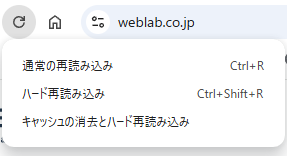
Google Chromeでは、ショートカットキーによるスーパーリロードとは別の操作として、「ハード再読み込み」を行う方法が用意されています。
「F12キーで開発者ツールを開いた状態」で、「更新ボタン」を長押しすると、「ハード再読み込み」や「キャッシュの消去とハード再読み込み」を選択できます。
この操作自体は、スーパーリロードと同様にキャッシュを使用せずにページを再読み込みするものですが、Google Chromeの操作メニューから実行できる点が特徴です。
キャッシュの消去については次の項目で説明いたします。
1.2 キャッシュ削除
スーパーリロードを試しても表示が変わらない場合は、ブラウザに溜まったキャッシュデータを直接削除する方法が有効です。これにより、ブラウザは次回アクセス時に必ず最新のページ情報を取得しにいきます。ここでは主要なパソコン・スマートフォンのブラウザ別に手順を解説します。「キャッシュされた画像とファイル」のみを選択して削除するのがポイントで、閲覧履歴やCookie(ログイン情報など)を誤って消去しないように注意しましょう。
1.2.1 パソコンでのキャッシュ削除方法
【Google Chrome】
右上のGoogle Chromeの設定「︙」から「その他のツール」、「閲覧履歴を消去」の順にクリックします。
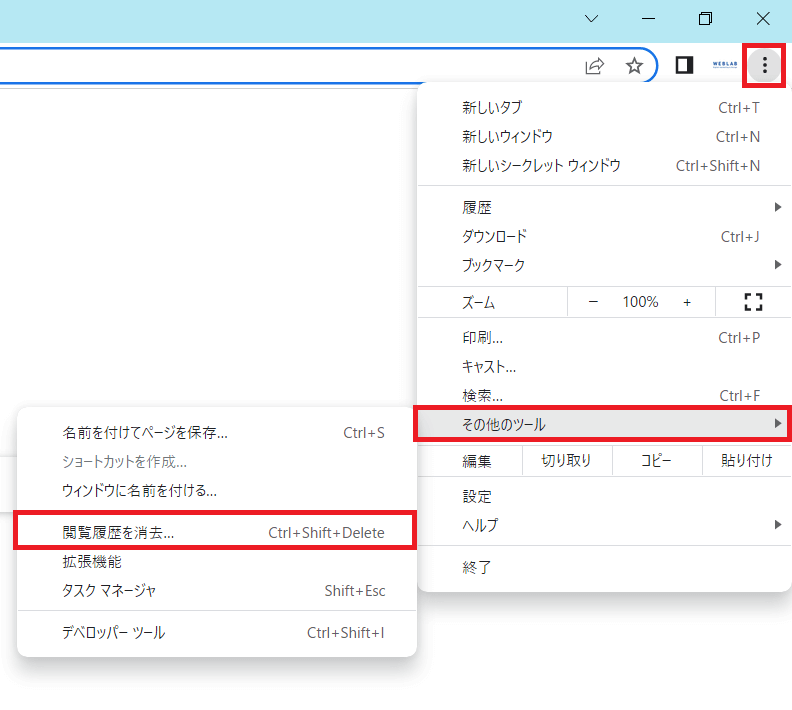
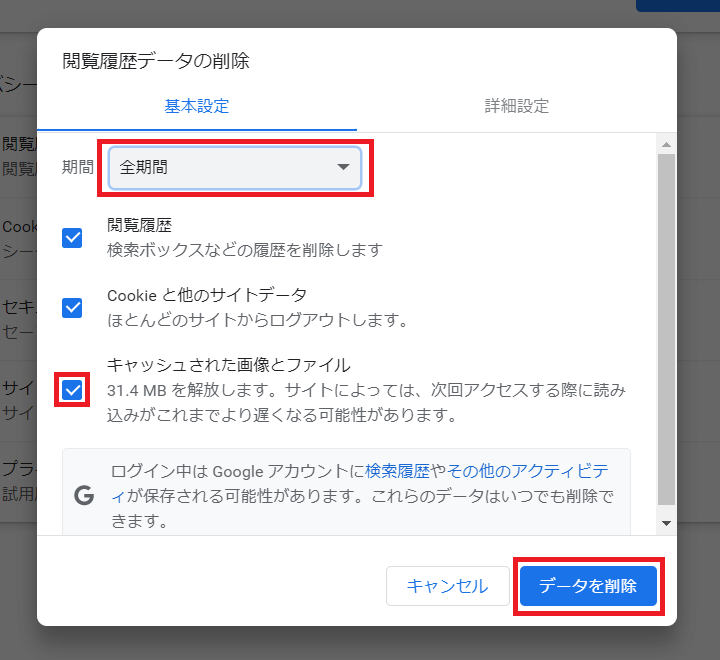
表示された画面で期間の選択と、「キャッシュされた画像とファイル」にチェックを入れ、「データを削除」のボタンをクリックするとキャッシュの削除が完了します。
【Firefox】
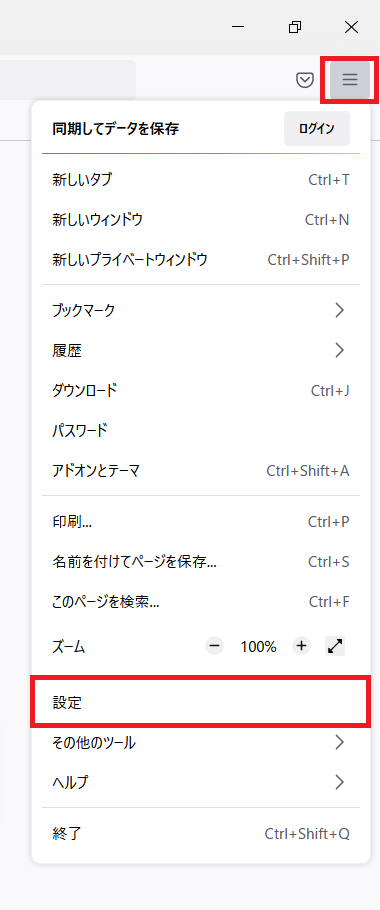
右上のアプリケーションメニューを開きます「≡」から「設定」をクリックします。
左のメニューから「プライバシーとセキュリティ」を選択し、「Cookieとサイトデータ」の項目にある「データを消去」をクリックします。
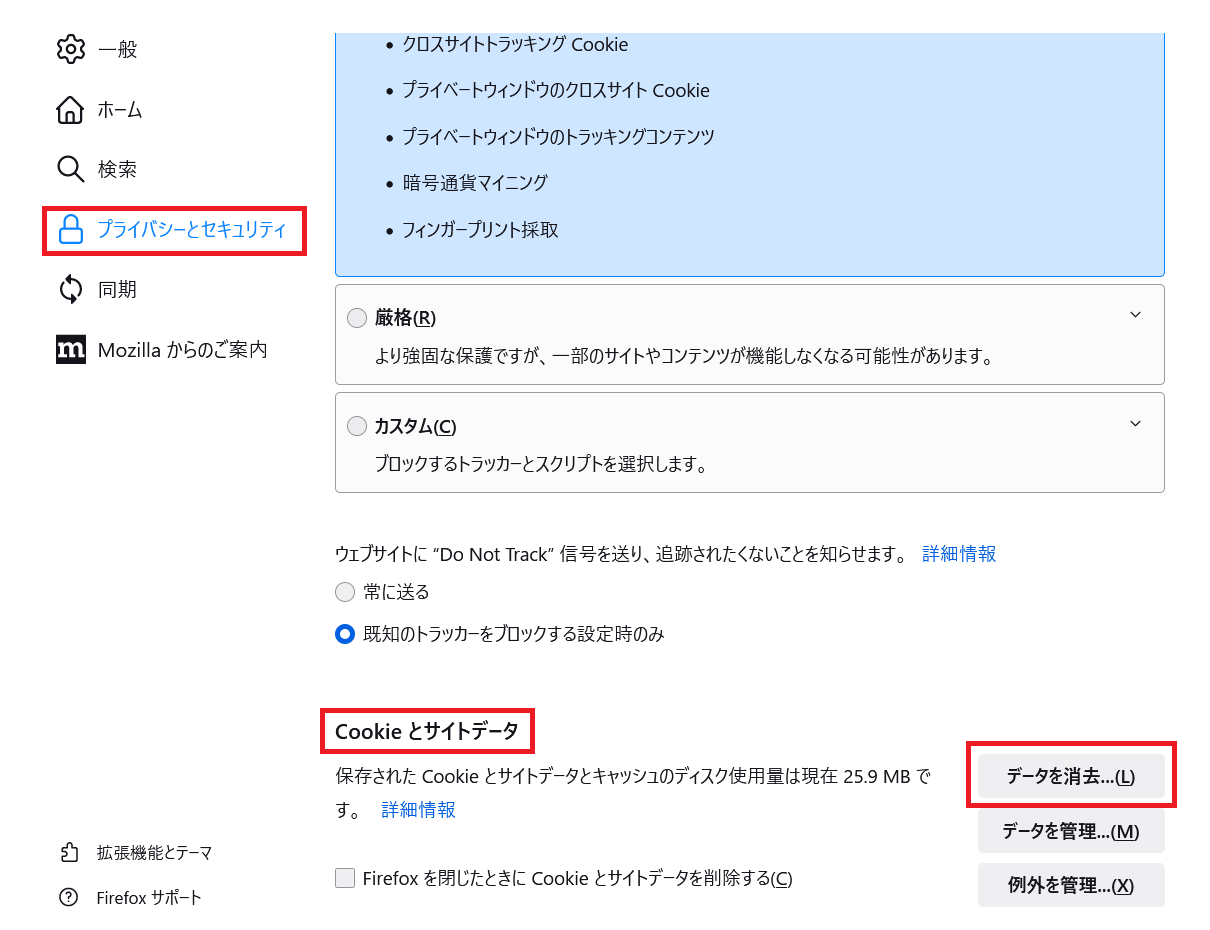
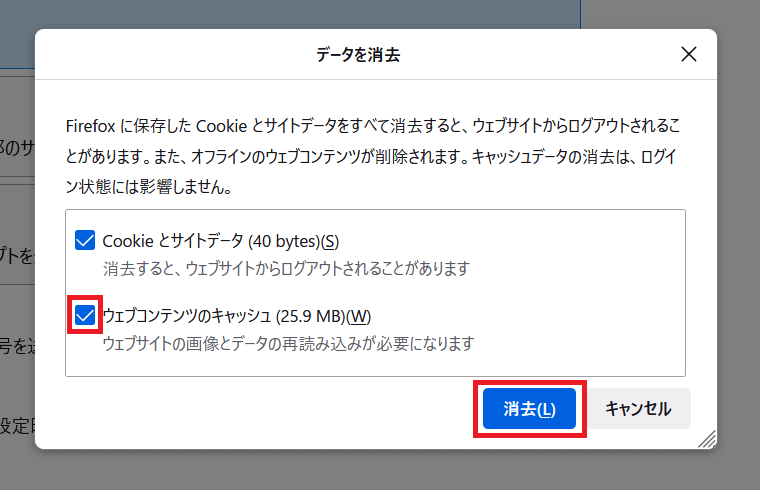
表示された画面で「ウェブコンテンツのキャッシュ」にチェックを入れ、「消去」のボタンをクリックするとキャッシュの削除が完了します。
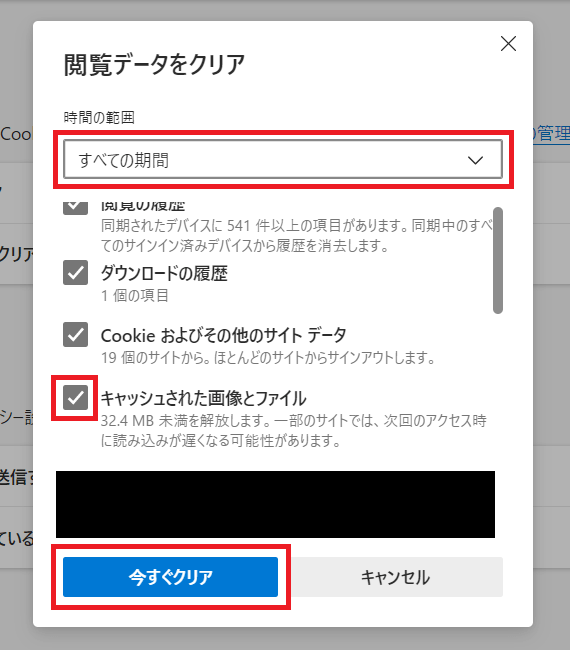
【Microsoft Edge】
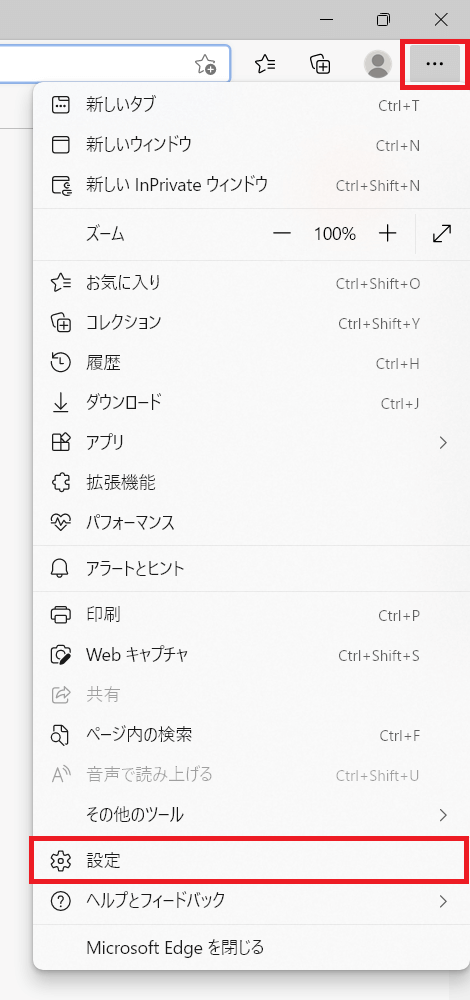
右上の設定など「…」から「設定」をクリックします。
左のメニューから「プライバシー、検索、サービス」を選択し、「閲覧データをクリア」の項目にある「クリアするデータの選択」をクリックします。
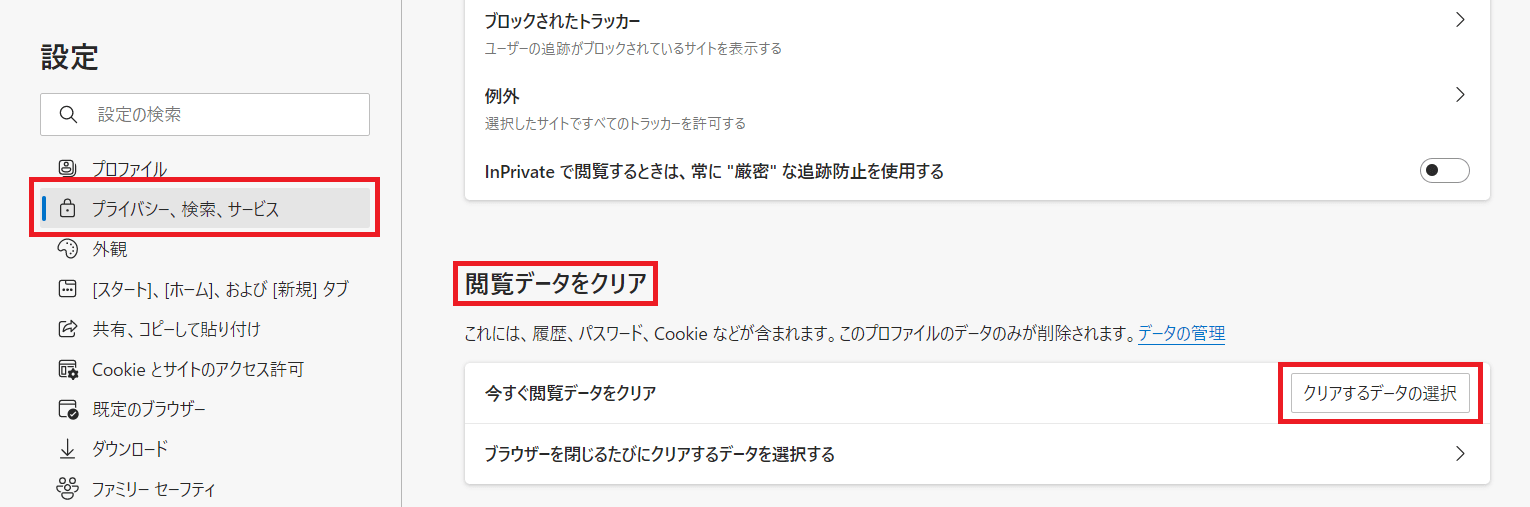
表示された画面で期間の選択と、「キャッシュされた画像とファイル」にチェックを入れ、「今すぐクリア」のボタンをクリックするとキャッシュの削除が完了します。
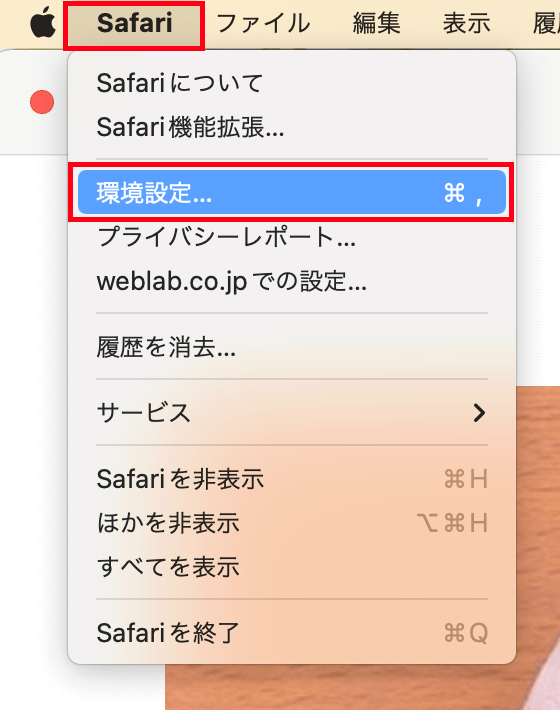
【Safari】
左上の「Safari」から「環境設定」をクリックします。
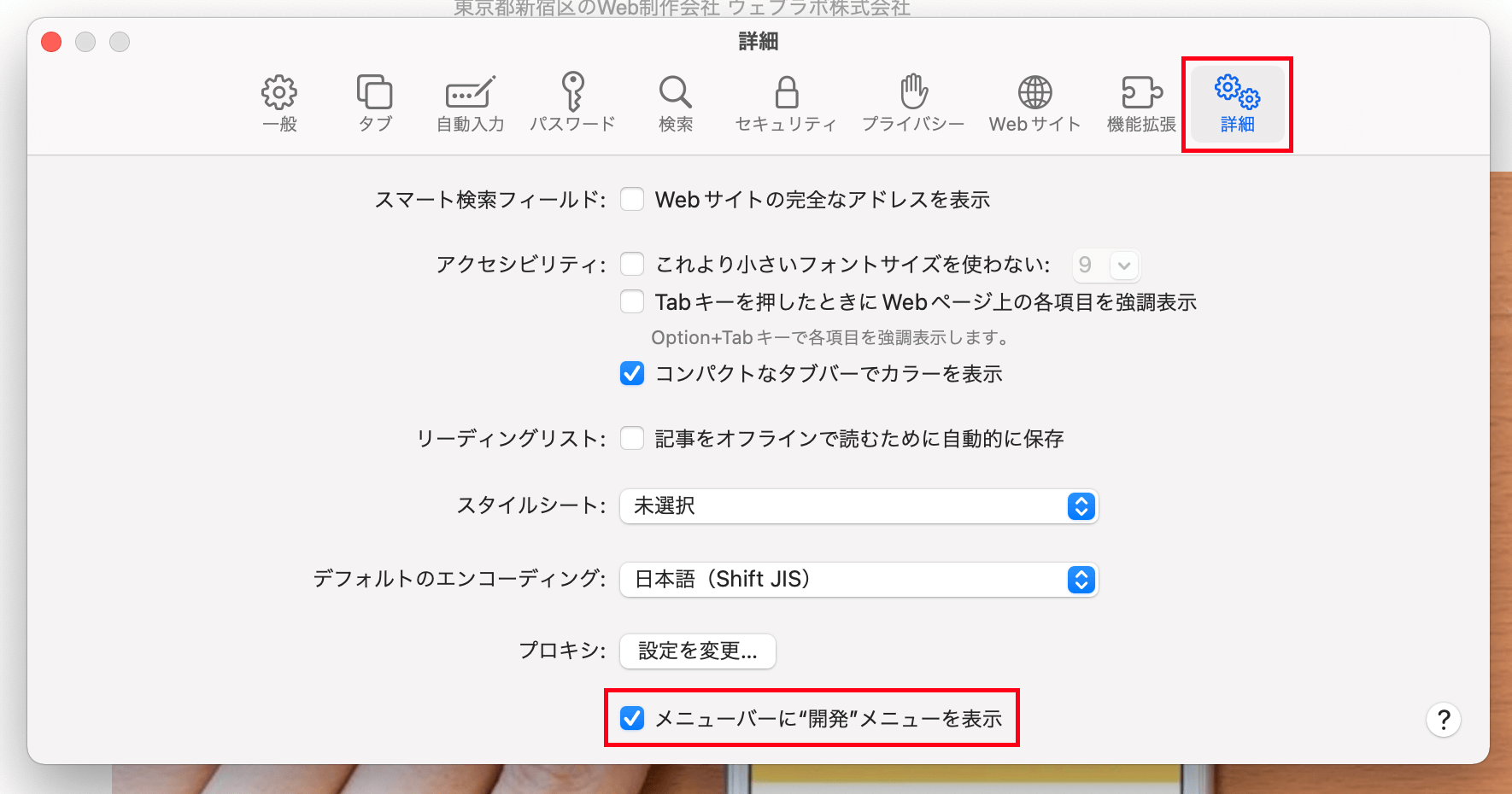
表示された画面の「詳細」タブを選択し、「メニューバーに”開発”メニューを表示」にチェックを入れます。
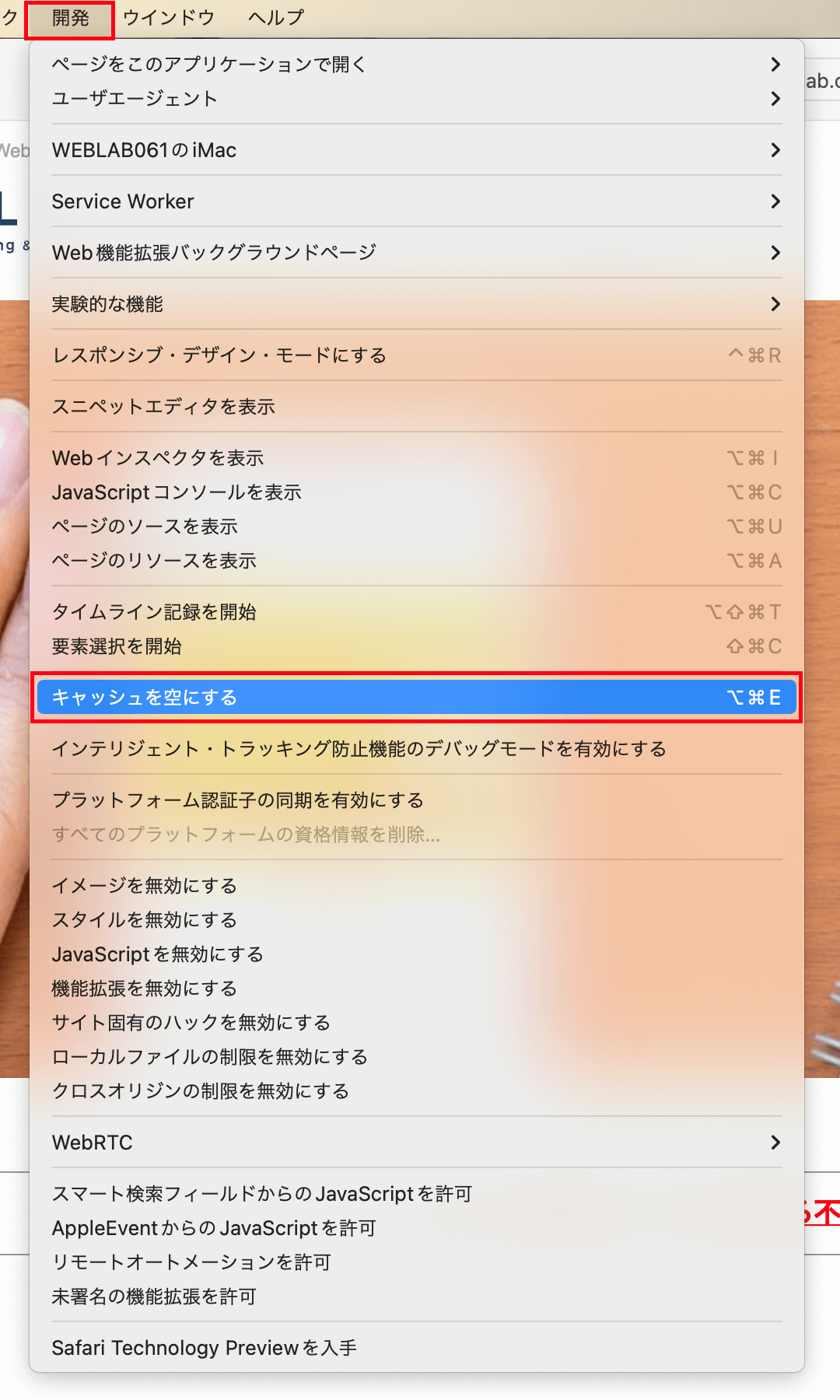
上部メニューバーに表示されるようになった「開発」から「キャッシュを空にする」をクリックすると、キャッシュの削除が完了します。
1.2.2 スマートフォンでのキャッシュ削除方法
1.2.2.1 iPhone (Safari)
iPhoneの標準ブラウザであるSafariのキャッシュは、「設定」アプリから削除します。
ホーム画面から「設定」アプリを開き、設定をスクロールし「アプリ」をタップします。
一覧から「Safari」を探し出してタップします。
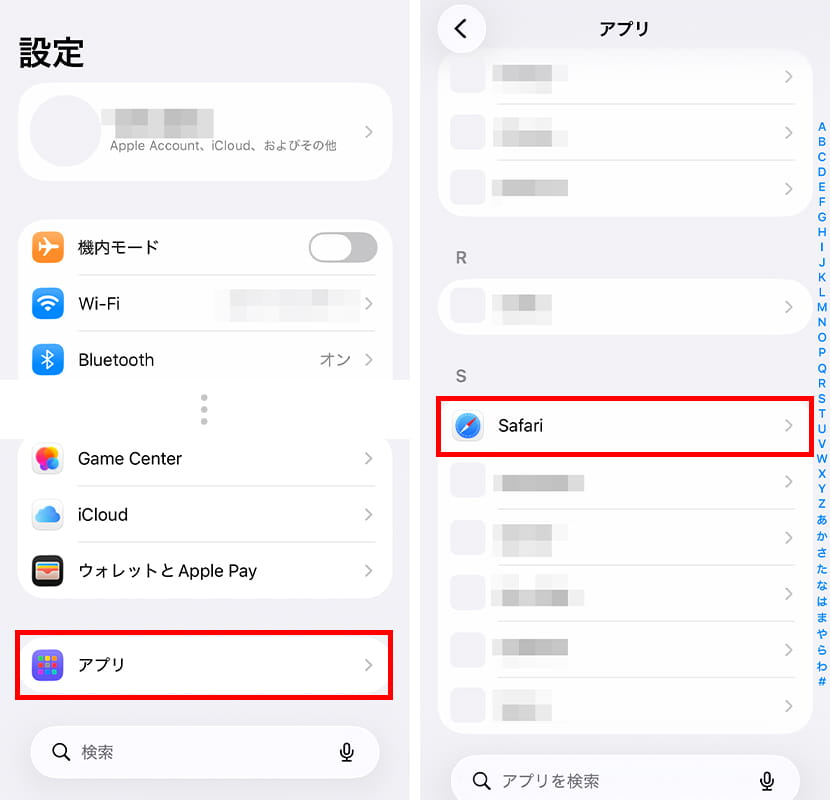
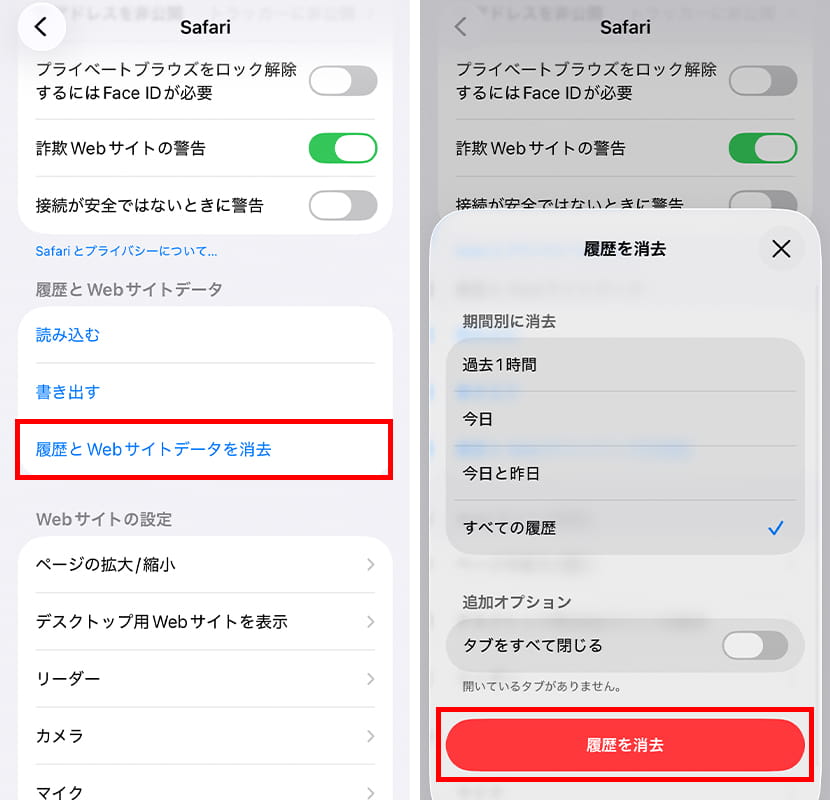
下にスクロールし、「履歴とWebサイトデータを消去」をタップします。
確認画面が表示されるので、消去する期間を選択し「履歴を消去」をタップして完了です。
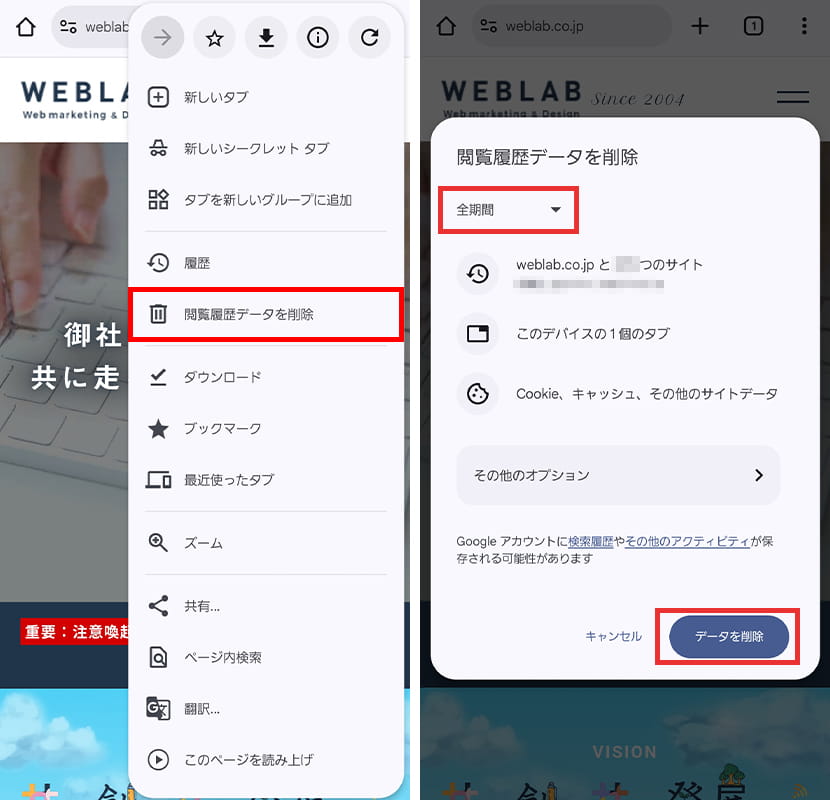
1.2.2.2 Android (Chrome)
Androidスマートフォンの標準ブラウザであるChromeのキャッシュ削除手順です。
Chromeアプリを起動し、右上のメニューボタン「︙」をタップします。
「履歴」をタップします。
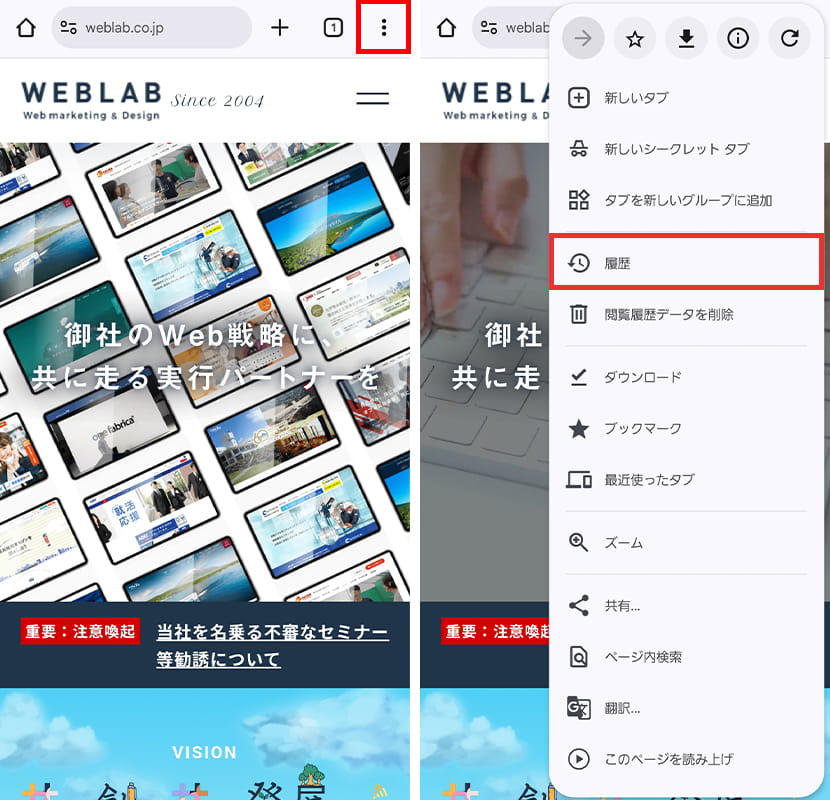
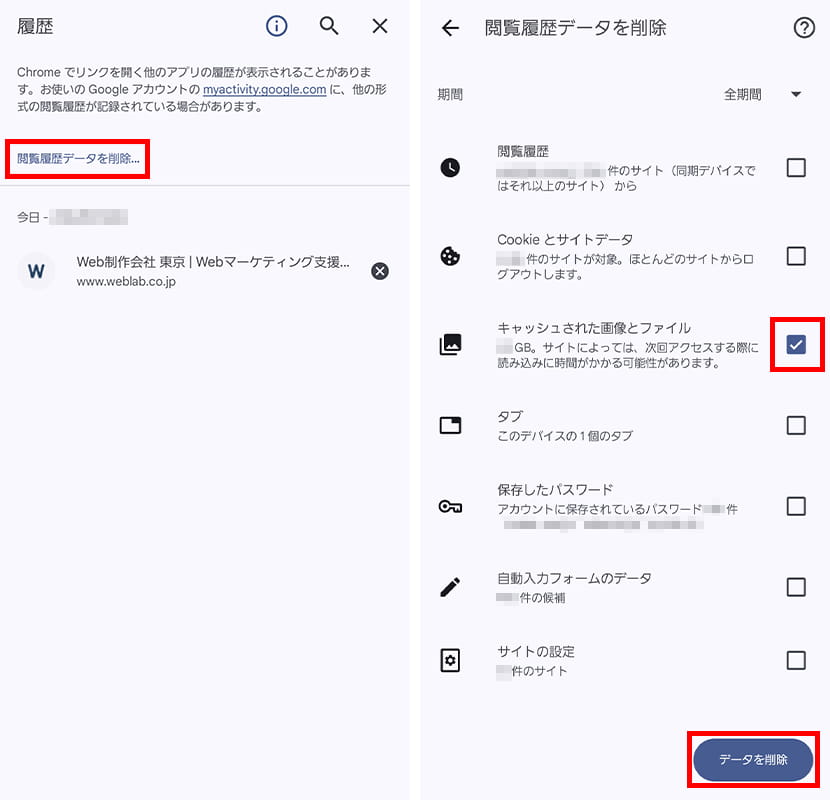
「履歴」から「閲覧履歴データを削除」をタップすることで、削除するデータを個別に設定できます。
「Cookieとサイトデータ」のチェックを外し、「キャッシュされた画像とファイル」にのみチェックが入っている状態にします。
「データを削除」ボタンをタップして完了です。
Cookieとサイトデータなどを一括で削除する方法もご紹介します。
右上のメニューボタン「︙」をタップし、次に「閲覧履歴データを削除」します。
期間を「全期間」に設定し、「データを削除」ボタンをタップして完了です。
1.2.3 各ブラウザ公式ヘルプページ
ここまでキャッシュ削除について代表的な操作手順を紹介しましたが、ブラウザのバージョンや設定により画面が異なる場合があります。
最新の仕様や詳細な操作は、各ブラウザの公式サポートページもあわせてご確認ください。
キャッシュと Cookie の削除(Google Chrome ヘルプ)
Firefox のキャッシュを消去するには(Firefox ヘルプ)
Microsoft Edge の閲覧履歴を表示または削除する(Microsoft サポート)
MacのSafariでCookieを消去する(Apple サポート)
iPhoneでSafariの閲覧履歴、キャッシュ、Cookieを消去する(Apple サポート)
1.3 シークレットモードで一時的に確認する
「キャッシュを削除するのは少し面倒」「一時的に確認したいだけ」という場合には、ブラウザの「シークレットモード」を利用するのが便利です。 シークレットモード(プライベートブラウジング、InPrivateブラウズとも呼ばれます)は、閲覧履歴やCookie、キャッシュなどのデータを一切保存せずにウェブページを閲覧できる機能です。
このモードでページを開けば、キャッシュの影響を受けないまっさらな状態で表示を確認できます。ただし、これはあくまで一時的な確認方法です。シークレットモードのウィンドウを閉じればそのセッションの情報は消えますが、通常のブラウジングモードに残っているキャッシュは削除されません。 根本的な解決には、前述のキャッシュ削除をお試しください。
2. 【Webサイト制作者・管理者向け】更新が反映されない時の原因と対策
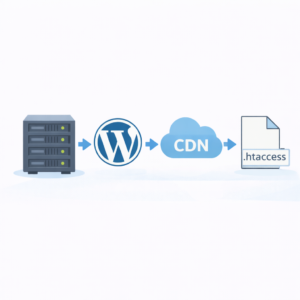
Webサイトの更新が反映されない問題は、閲覧者側だけでなく、制作者・管理者側の環境や設定に起因することも少なくありません。
ここでは、制作者・管理者向けに、原因の切り分けから具体的な技術的対策までを詳しく解説します。
2.1 【原因の切り分け】まずは自分のキャッシュをクリアして確認
更新が反映されないという報告を受けた際、制作者が最初に行うべきは、自身の利用環境でのキャッシュクリアとスーパーリロードです。 これにより、問題が「個々の閲覧者のブラウザキャッシュ」にあるのか、それとも「サーバーやファイル自体」など、より根本的な原因にあるのかを切り分けることができます。
まずは、閲覧者向けセクションで解説した「スーパーリロード」と「ブラウザのキャッシュ削除」をご自身のパソコンで試し、正常に更新が反映されるかを確認してください。 ここで更新が確認できれば、原因は閲覧者側のブラウザキャッシュである可能性が高くなります。もし自身の環境でも更新が確認できない場合は、次以降の項目を確認していきましょう。
2.2 閲覧者にキャッシュクリアをさせないための対策
Webサイトの更新のたびに、閲覧者一人ひとりにキャッシュクリアをお願いするのは現実的ではありません。 そこで、制作者側で対策を施し、ブラウザに自動で最新のファイルを読み込ませる方法が重要になります。
2.2.1 CSSやJSファイルにクエリパラメータを付ける
CSSやJavaScript、画像ファイルなどを更新した際に、ファイル名の後ろに「?」から始まる文字列(クエリパラメータ)を付与する方法です。 ブラウザは、URLが1文字でも異なると別のファイルとして認識するため、強制的に最新のファイルをサーバーから読み込みます。
【CSSの読み込み】
<link rel=”stylesheet” href=”/css/style.css?20260101″>
【JavaScriptの読み込み】
<script src=”/js/common.js?20260101″></script>
【画像の読み込み】
<img src=”/img/img.jpg?20260101″ alt=””>
このように、ファイルの拡張子の後ろに「?」で始まる任意の文字列を付けることで、ブラウザに別のファイルとして認識され、最新の状態で表示されます。
「?」の後ろの文字列はどんなものでも問題ありませんが、一般的に更新した日付(?20260101)やバージョン(?ver=1.0.0)を付けることが多いです。
制作会社での運用の面では、メンバー間でのバージョン管理のためにもわかりやすいものを付けたいところです。
手動で書き換えるのが手間な場合は、PHPなどのプログラムを使い、ファイルの最終更新日時を自動で付与する方法も有効です。 これにより、ファイルが更新されたときだけ自動でクエリパラメータが変更されます。
2.2.2 WordPressならバージョン情報で自動更新
WordPressでは、テーマやプラグインでCSSやJavaScriptを読み込む際に推奨されているwp_enqueue_style()やwp_enqueue_script()といった関数があります。これらの関数にはバージョン情報を引数として渡すことができ、指定すると自動的にクエリパラメータとしてURLに追加してくれます。
バージョン番号を指定しない場合は、現在インストールされているWordPressのバージョンが自動で付与されます。
2.3 「サーバー側のキャッシュ」が原因の場合
ブラウザキャッシュだけでなく、サーバー自体がコンテンツを一時的に保存する「サーバーキャッシュ」も更新が反映されない原因となります。 特に、表示速度の高速化を特徴とするレンタルサーバーでよく見られます。
2.3.1 利用しているサーバーのキャッシュ機能を無効化・クリアする
多くのレンタルサーバーには独自のキャッシュ機能が備わっています。(例:エックスサーバーの「サーバーキャッシュ設定」や、ConoHa WINGの「コンテンツキャッシュ」など)
Webサイトを更新したにも関わらず変更が反映されない場合、サーバーの管理パネルにログインし、キャッシュの削除(パージ)機能を実行してみてください。 これにより、サーバーに保存されていた古い情報が破棄され、最新のコンテンツが配信されるようになります。 問題の切り分けのために、一時的にキャッシュ機能をOFFにして確認するのも有効な手段です。
2.3.2 .htaccessでキャッシュ制御を設定する
Webサーバー「Apache」が使われている多くのレンタルサーバーでは、「.htaccess」という設定ファイルを使って、ファイルの種類ごとにブラウザのキャッシュ期間を細かく制御できます。 Cache-Controlヘッダーを設定することで、ブラウザに対して「どのくらいの期間キャッシュを保持して良いか」を指示できます。
例えば、更新頻度の低い画像は長めに、変更の可能性があるCSSやJSは短めに、あるいはキャッシュさせない、といった設定が可能です。
.htaccessの記述を間違えるとサイト全体が表示されなくなる危険性があるため、編集前には必ずバックアップを取得してください。
2.4 「WordPressのキャッシュプラグイン」が原因の場合
WordPressサイトで更新が反映されない原因として非常に多いのが、キャッシュ系プラグインの影響です。 これらのプラグインはサイトを高速化するために、一度生成したページを静的ファイルとして保存し、それを表示する仕組みを持っています。
2.4.1 プラグインのキャッシュ削除機能を使う
コンテンツの更新やデザインの変更を行った後は、必ずインストールしているキャッシュプラグインの管理画面からキャッシュの削除(クリア・パージ)操作を行ってください。 ほとんどのプラグインでは、WordPressの管理バーや設定画面にキャッシュを削除するためのボタンが用意されています。 これを怠ると、いくらファイルを更新しても古い表示のままになってしまいます。
2.4.2 代表的なキャッシュプラグインと設定例
日本国内でよく利用されているプラグインのキャッシュ削除方法の例を以下に示します。
【WP Super Cache】
WordPress管理画面の「設定」→「WP Super Cache」→「キャッシュを削除」ボタンをクリック。または管理バーの「キャッシュを削除」をクリック。
【W3 Total Cache】
WordPress管理画面の左メニュー「Performance」→「Dashboard」→「empty all caches」ボタンをクリック。または管理バーの「Purge All Caches」をクリック。
【LiteSpeed Cache】
WordPress管理バーにある菱形のアイコンにカーソルを合わせ、「すべてをパージ」をクリック。
2.5 CDNを利用している場合の注意点
Cloudflareや、レンタルサーバーの機能として提供されているCDN(コンテンツ・デリバリー・ネットワーク)を利用している場合も、キャッシュが原因で更新が反映されないことがあります。CDNは、世界中の複数のサーバーにWebサイトのコピー(キャッシュ)を配置し、ユーザーに最も近いサーバーからコンテンツを配信することで表示を高速化する仕組みです。
オリジンサーバー(元のファイルが置かれているサーバー)のファイルを更新しても、CDN上のキャッシュが古いままでは、ユーザーには古いコンテンツが表示されてしまいます。 この場合、利用しているCDNサービスの管理画面にログインし、キャッシュのパージ(削除・無効化)を行う必要があります。
2.6 初歩的なミスも確認しよう
キャッシュ関連の問題をすべて確認しても解決しない場合、意外と単純な人為的ミスが原因であることも少なくありません。思い込みを捨てて、基本的な操作を再確認してみましょう。
2.6.1 ファイルのアップロード漏れ・場所の間違い
最も基本的なミスとして、修正したファイルをサーバーにアップロードし忘れている、あるいは間違ったフォルダ(ディレクトリ)にアップロードしているケースが考えられます。 FTPソフトなどを使って、該当のファイルが正しい場所に、正しいタイムスタンプで存在しているかを確認してください。
2.6.2 ファイル名のタイポ(typo)
HTMLファイルで指定しているCSSや画像ファイルの名前と、実際にアップロードしたファイル名が完全に一致しているか確認しましょう。 「style.css」 と 「stlye.css」のようなわずかなスペルミスや、大文字と小文字の違い(サーバーによっては区別されるため)が原因で読み込めていない可能性があります。
3. なぜ起きる?キャッシュの仕組み
スーパーリロードやキャッシュ削除で表示が改善した方も多いと思いますが、「そもそも、なぜこんなことが起きるの?」と疑問に感じた方もいるのではないでしょうか。
Webサイトの更新が反映されない原因の多くは、「キャッシュ」と呼ばれる仕組みにあります。
キャッシュは本来、ページの表示を速くし、ユーザーが快適に閲覧できるようにするための便利な機能です。
ただ、その仕組みがあることで、更新直後に古い情報が残ってしまうことがあります。
この章では、キャッシュがどのように保存され、なぜ表示が切り替わらないのか、その基本的な仕組みをわかりやすく整理します。仕組みを理解しておくことで、今後同じトラブルに直面したときも落ち着いて対処できるようになります。
3.1 キャッシュとは?表示を速くする便利な仕組み
キャッシュとは、一度アクセスしたWebページのデータ(画像、HTMLファイル、CSS、JavaScriptなど)を、パソコンやスマートフォンのブラウザに一時的に保存しておく仕組みです。
これにより、同じページに再びアクセスしたとき、毎回サーバーからすべてのデータを読み込み直さずに済みます。
その結果、ページの表示速度が速くなり、ユーザーは快適にWebサイトを閲覧できます。サイト運営者側にとっても、サーバーへの負荷やデータ転送量を減らせるというメリットがあります。
ただ、この便利な仕組みが、更新の反映を妨げる原因になることもあります。
初めてアクセスしたときにページのデータが保存され、次回以降はその保存データが優先して表示されます。そのため表示が速くなりますが、このデータはブラウザに残り続けます。Webサイトを更新してもブラウザに古いデータが残っていると、新しい情報ではなく保存された古いページが表示されてしまいます。
これが、「更新したのに表示が変わらない」現象の主な原因です。
3.2 ブラウザだけじゃない!キャッシュが存在する様々な場所
スーパーリロードやブラウザのキャッシュ削除を試しても表示が変わらない場合、キャッシュが“ブラウザ以外”の場所に残っている可能性があります。
Webサイトのデータは、ユーザーの画面に届くまでにいくつかの経路を通るため、その途中で一時保存(キャッシュ)されることがあるためです。
まず押さえておきたいのは、特に影響しやすい次の3つです。
| よく影響するキャッシュ | どこにある? | 何が起きる? |
|---|---|---|
| サーバーキャッシュ | Webサイトのサーバー | サーバー側が古い生成結果を返してしまう |
| CDNキャッシュ※ | CDNの配信拠点(エッジ) | 世界中の拠点に古いコピーが残る |
※サーバー移転直後など、まれにDNSキャッシュ(ドメインとIPの対応情報)が影響して、古いサーバーにアクセスしてしまうケースもあります。
このように、キャッシュは1種類ではなく複数の階層に存在します。更新が反映されないときは、まず身近な「ブラウザキャッシュ」を疑い、それでも解決しない場合は、サーバー/WordPress/CDNの順に確認していくと原因を切り分けやすくなります。
4. 実は多い!Webサイト更新が反映されない「やりがちな失敗」
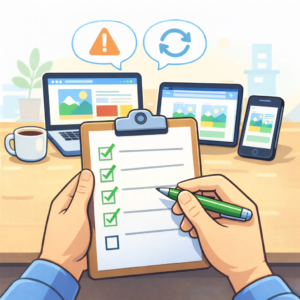
実際の現場では、キャッシュ以外にも「単純な見落とし」が原因になっているケースも少なくありません。
私たちがサポートの中でよく遭遇する“あるある”をチェックリスト形式でまとめました。
「キャッシュを削除しても直らない…」というときは、次の項目も確認してみてください。
4.1 更新トラブルあるあるチェックリスト
☑修正したファイルをサーバーにアップロードし忘れていた
→ ローカル(自分のパソコン)だけ更新して、本番環境に反映されていないケースです。
☑テスト環境だけ更新して、本番サイトに反映していなかった
→ ステージング環境 / テストURLだけ変更して満足してしまうのは制作現場でもよくあるミスです。
☑ファイル名やパスを間違えていた(typo・大文字小文字違い)
→ 「style.css」 と 「stlye.css」 など、わずかな違いでも読み込まれなくなります。
☑WordPressのキャッシュプラグインを削除(パージ)していなかった
→ 更新後に「キャッシュ削除」ボタンを押さないと、古いページが配信され続けます。
☑CDNのキャッシュパージをしていなかった(Cloudflareなど)
→ サーバーは更新済みでも、CDNに古いコピーが残っていることがあります。
☑スマートフォンだけ古い表示になっていた
→ パソコンでは更新されているのに、スマートフォンのブラウザキャッシュだけ残っているケースも非常に多いです。
☑別のブラウザ・別の端末で確認していなかった
→ Chromeでは古いが、シークレットモードや別端末では最新、ということもよくあります。
5. まとめ
Webサイトの更新が反映されない主な原因は、表示を高速化するための「キャッシュ」です。
まずはスーパーリロード(強制再読み込み)やブラウザのキャッシュ削除を試すだけで、多くの場合はすぐに解決できます。
それでも改善しない場合は、サーバーやWordPress、CDNなど、ブラウザ以外のキャッシュや設定が影響している可能性があります。
「ブラウザ → サーバー → アプリ(WordPressなど) → 設定やアップロード漏れ」 の順に確認していくことで、原因をスムーズに切り分けられます。
更新が反映されないトラブルは、決して珍しいものではありません。仕組みを理解し、落ち着いて順番にチェックしていけば、ほとんどのケースは自分で解決できます。困ったときは、今回ご紹介したポイントを思い出して確認してみてください。
もし設定や原因の切り分けが難しい場合は、制作会社に相談するのもひとつの方法です。
関連記事こちらの記事も合わせてどうぞ。

2026.01.23

SSLの仕組みをわかりやすく解説!安全なWebサイト運営のための基礎知識
2025.05.23

ウェブアクセシビリティチェック完全ガイド!誰でもできる実践方法
2025.05.09