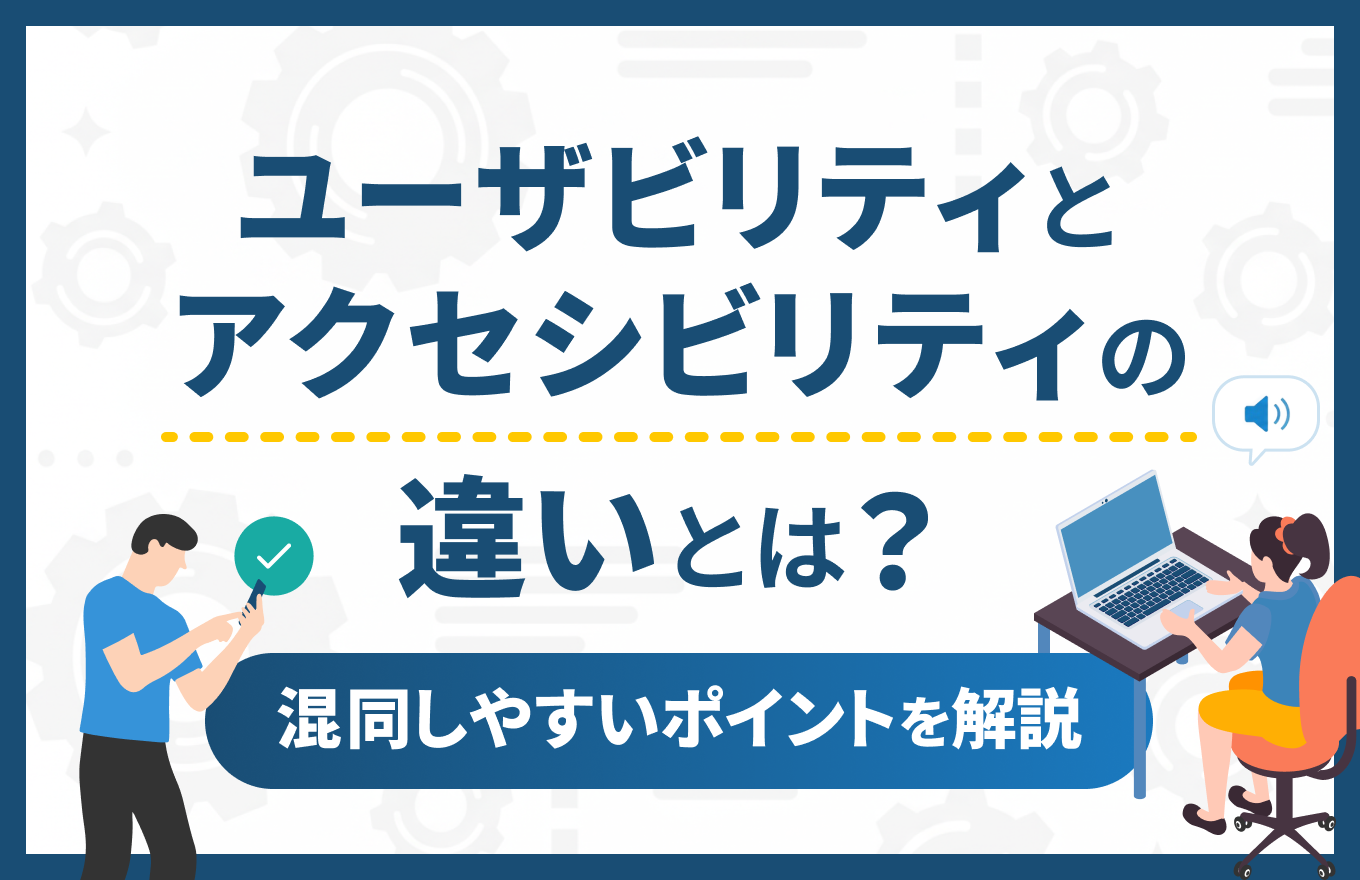
ユーザビリティとアクセシビリティの違いとは?Webサイト改善で混同しやすいポイント
目次
1. ユーザビリティとアクセシビリティの違いをシンプルに整理
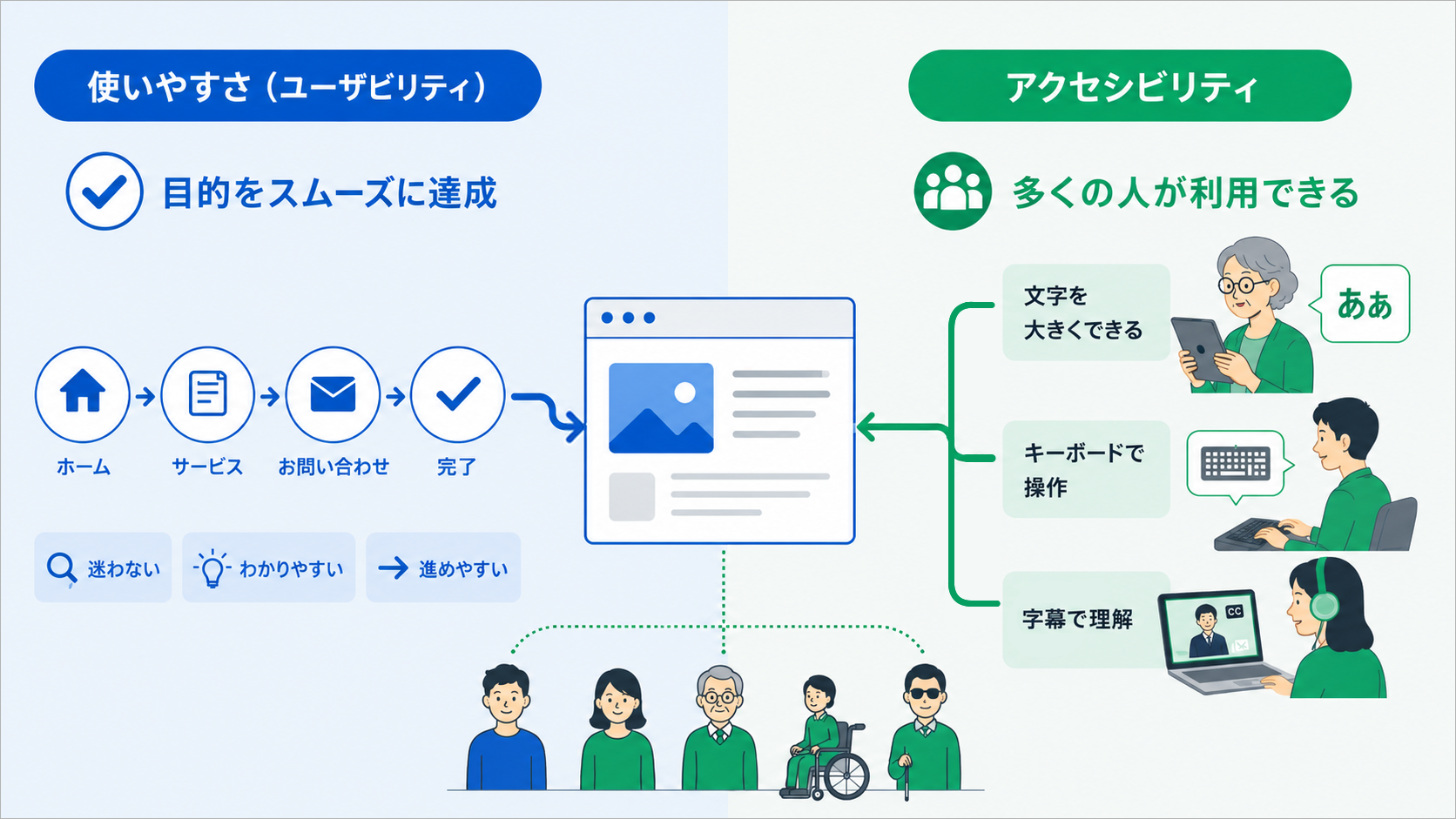
Webサイトを改善するときに「もっと使いやすくしたい」「アクセシビリティにも配慮したい」という話が出ることがあります。
ただ、実際に改善内容を考え始めると「これはユーザビリティの話なのか、それともアクセシビリティの話なのか」と迷う場面も少なくありません。どちらも“使いやすさ”に関係する言葉なので、混同されやすいのも自然なことです。
まず大まかに整理すると、ユーザビリティは「想定しているユーザーが目的を達成しやすいか」を見る考え方です。一方、アクセシビリティは「障害の有無や年齢、利用環境にかかわらず誰もが情報や機能を利用できるか」を見る考え方です。
たとえば、お問い合わせフォームで考えてみましょう。
入力項目が多すぎず、どこに何を入力すればよいかがわかりやすく迷わず送信まで進める。これはユーザビリティに関わる改善です。
一方で、キーボードだけで入力・送信できる、スクリーンリーダーでも入力欄の意味が伝わる、エラー内容が色だけでなく文章でも示されている。これはアクセシビリティに関わる改善です。
見ている観点は違いますが、どちらも最終的には「利用者が困らずに目的を達成できるサイト」に近づけるための考え方です。
1.1. ユーザビリティは「目的達成のしやすさ」
ユーザビリティは、サイトを訪れたユーザーが自分の目的をどれだけスムーズに達成できるかを見る考え方です。
たとえば、企業サイトであれば、次のような場面が関係します。
- サービス内容をすぐに理解できるか
- 料金や導入事例など、知りたい情報に迷わずたどり着けるか
- 資料請求やお問い合わせまでスムーズに進めるか
- フォーム入力の途中で不安になったり、面倒に感じたりしないか
つまり、ユーザビリティでは「このサイトを使う人は誰か」「その人は何をしたいのか」「その目的を邪魔しているものはないか」を考えます。
そのため、ユーザビリティ改善ではターゲットユーザーやペルソナの理解が重要になります。たとえば、ITに詳しい担当者向けのサイトと初めてWebサービスを比較する担当者向けのサイトでは使いやすいと感じる情報量や導線が変わるためです。
1.2. アクセシビリティは「誰もが利用できる状態」
アクセシビリティは年齢や障害の有無、利用している環境にかかわらずできるだけ多くの人がWebサイトの情報や機能を利用できるようにする考え方です。
たとえば、次のような利用者や状況を想定します。
- 視覚に障害があり、スクリーンリーダーでページを読み上げている人
- マウスを使わず、キーボードだけで操作している人
- 色の違いだけでは情報を判断しにくい人
- 動画を音声なしで見ている人
- 強い日差しの下や、通信環境が不安定な場所でサイトを見ている人
アクセシビリティというと、障害のある方のための特別な対応と思われることもあります。しかし実際には高齢の方、一時的にけがをしている方、スマートフォンを片手で操作している方などさまざまな人に関係する考え方です。
「読めない」「操作できない」「内容が伝わらない」という状態をできるだけ減らすことが、アクセシビリティ改善の大きな目的です。
1.3. ユーザビリティとアクセシビリティの違いを比較
ここまでの内容を表にまとめると、次のようになります。
| 比較項目 | ユーザビリティ | アクセシビリティ |
|---|---|---|
| 見ていること | 想定しているユーザーが、目的を達成しやすいか | 誰もが情報や機能を利用できる状態になっているか |
| 主な対象 | ターゲットユーザーやペルソナ | 高齢者、障害のある方、一時的・状況的に制約のある方を含むすべての人 |
| よくある改善例 | 導線を整理する、フォーム項目を減らす、ボタンを見つけやすくする | 代替テキストを設定する、キーボード操作に対応する、色だけで情報を伝えない |
| 評価の視点 | 目的を達成できたか、時間がかかりすぎていないか、迷わなかったか | 読み上げやキーボード操作でも利用できるか、ガイドラインの基準を満たしているか |
| フォームでの例 | 入力しやすく、途中で離脱せずに送信できる | 入力欄の意味が支援技術にも伝わり、エラー内容も正しく理解できる |
このように、ユーザビリティとアクセシビリティは同じ「使いやすさ」に関係する考え方ですが、見ている範囲が少し違います。
ユーザビリティは、主に「このサイトを使ってほしい人が目的を達成しやすいか」を考えます。アクセシビリティは、その前提として「そもそも情報や機能を利用できない人が生まれていないか」を確認します。
どちらか一方だけを考えればよいわけではありません。アクセシビリティを意識して誰もが利用しやすい土台を整えたうえで、ユーザビリティを高めていく。この順番で考えると自社サイトの改善点も整理しやすくなります。
2. ユーザビリティとは?「使いやすいサイト」をもう少し具体的に考える
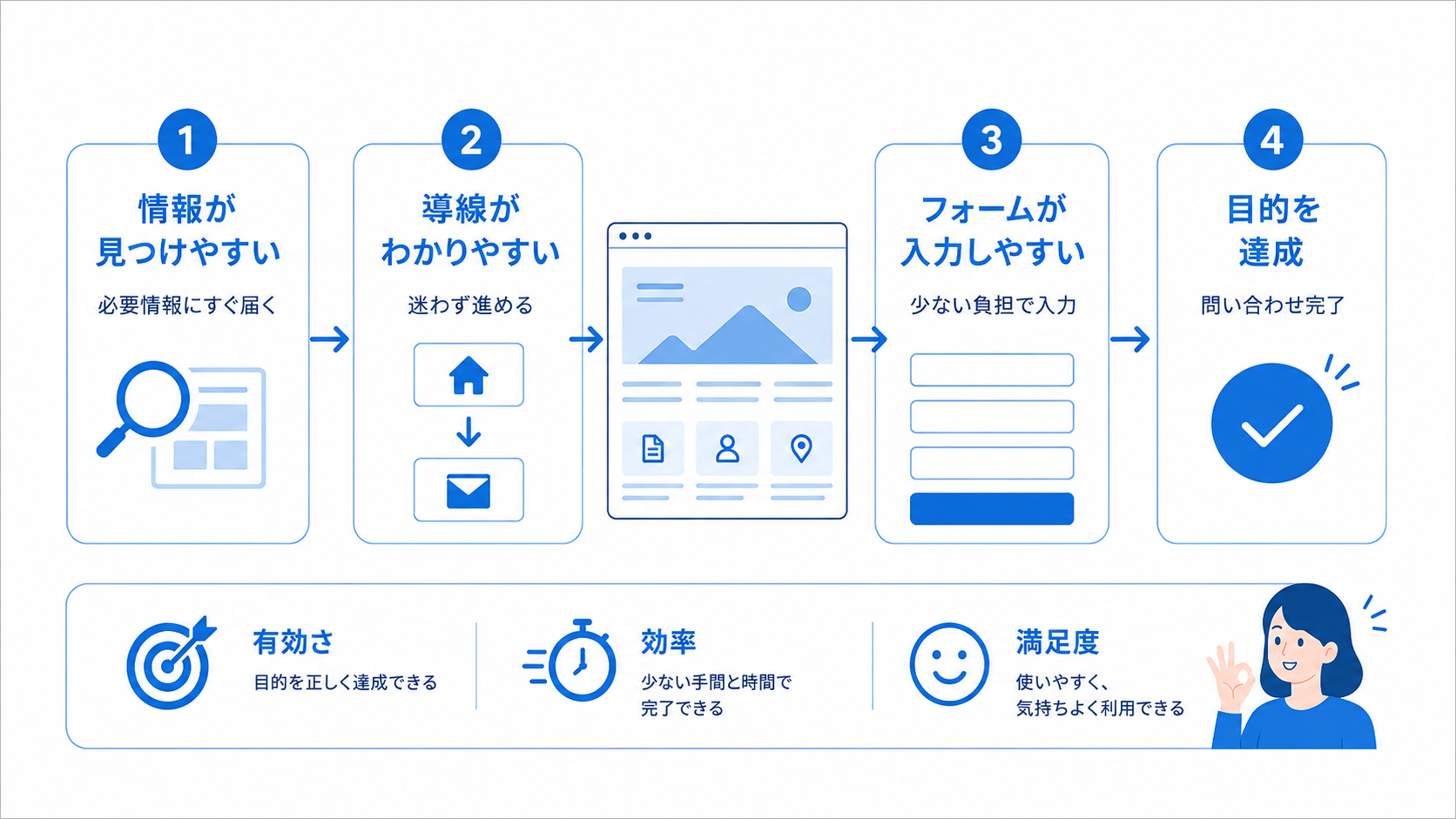
ユーザビリティは簡単にいうと「ユーザーが目的を達成しやすいか」を見る考え方です。
ただし、ここでいう「使いやすさ」はなんとなく見た目がきれい、操作感がよい、というだけではありません。
大切なのはそのサイトを使う人が自分の目的を迷わず余計な負担なく達成できるかという点です。
たとえば、企業サイトに訪れた人は何かしらの目的を持っています。
- 「サービス内容を知りたい」
- 「料金の目安を確認したい」
- 「導入事例を見て、自社に合いそうか判断したい」
- 「問い合わせる前に、信頼できる会社か確認したい」
こうした目的に対して、必要な情報が見つけやすく導線がわかりやすく途中で不安にならずに進める状態であれば、そのサイトはユーザビリティが高いといえます。
反対に、デザインが整っていてもどこをクリックすればよいかわからない、料金や実績が見つからない、フォーム入力が面倒で途中で離脱してしまうようなサイトはユーザビリティに課題がある状態です。
2.1. ユーザビリティは「誰にとって使いやすいか」が重要
ユーザビリティを考えるうえで大切なのは「誰にとって使いやすいのか」を明確にすることです。
すべての人にとってまったく同じ形で使いやすいサイトを作るのは簡単ではありません。
たとえば、専門知識のある担当者にとっては詳しい仕様や比較表がすぐに見られるサイトが便利かもしれません。一方で、はじめてそのサービスを検討する担当者にとっては専門用語が多すぎるとかえってわかりにくく感じることがあります。
つまり、ユーザビリティは「一般的に使いやすいか」ではなく、想定しているユーザーにとって目的を達成しやすいかを考えるものです。
そのため、サイト改善ではターゲットユーザーやペルソナの整理が重要になります。
たとえば、同じお問い合わせフォームでも次のようにユーザー像によって必要な配慮は変わります。
| 想定ユーザー | 使いやすさのポイント |
|---|---|
| 忙しい企業のWeb担当者 | 入力項目が少なく、短時間で送信できる |
| 初めて外部会社に相談する担当者 | 相談内容の選択肢や補足説明があり、不安なく入力できる |
| 比較検討中の担当者 | 問い合わせ前に料金目安や実績ページへ戻りやすい |
| スマートフォンで閲覧している担当者 | 文字入力がしやすく、ボタンが押しやすい |
このように、「誰が、どのような状況で、何をしたいのか」を具体的に考えることでユーザビリティ改善の方向性が見えやすくなります。
2.2. ユーザビリティを構成する3つの視点
ユーザビリティには、国際規格であるISO 9241-11で示されている考え方があります。
少し硬い表現になりますが、ユーザビリティは「特定の利用状況において特定のユーザーが特定の目標を達成する度合い」とされています。
この考え方を実務で使いやすく整理すると、主に次の3つの視点になります。
| 視点 | 意味 | Webサイトでの例 |
|---|---|---|
| 有効さ | 目的を正しく達成できるか | 資料請求フォームを最後まで送信できる |
| 効率 | 少ない手間や時間で達成できるか | 必要なページにすぐたどり着ける、入力項目が多すぎない |
| 満足度 | 利用中に不満や不安が少ないか | 迷わず操作でき、問い合わせ前の不安が軽減される |
たとえば、資料請求フォームで考えるとわかりやすいです。
- フォーム自体は送信できる。
- でも、入力項目が多すぎる。
- エラーが出ても、どこを直せばよいかわからない。
- 送信後に「ちゃんと届いたのか」がわからない。
このような状態では、目的は達成できたとしても効率や満足度の面では課題が残ります。
ユーザビリティを高めるには、単に「使える」だけではなく、迷わず・負担が少なく・安心して使える状態を目指すことが大切です。
2.3. ユーザビリティが低いサイトで起こりやすいこと
ユーザビリティが低いサイトではユーザーが目的を達成する前に離脱してしまうことがあります。
たとえば、次のような状態です。
- メニュー名がわかりにくく、目的のページにたどり着けない
- サービス内容を読んでも、自社に合うのか判断できない
- 料金や対応範囲など、知りたい情報が見つからない
- ボタンが目立たず、次に何をすればよいかわからない
- フォームの入力項目が多く、途中で面倒になってしまう
- エラー表示が不親切で、修正方法がわからない
- スマートフォンで文字が小さく、操作しにくい
ユーザーはサイト上で迷ったときに必ずしも問い合わせてくれるわけではありません。
多くの場合、そのままページを閉じたり別の会社のサイトへ移動したりします。
特に企業サイトでは「問い合わせが少ない」「資料請求につながらない」といった課題の背景に、ユーザビリティの問題が隠れていることがあります。
もちろん、成果が出ない原因はコンテンツの内容や集客方法にもあります。
ただ、せっかくサイトに訪れてくれたユーザーが、導線のわかりにくさや入力のしづらさで離脱しているなら改善の余地は大きいといえるでしょう。
2.4. ユーザビリティ改善で確認したいポイント
ユーザビリティを改善するときは、デザインを大きく変える前にまず「ユーザーの目的達成を妨げているものはないか」を確認することが大切です。
たとえば、次のようなポイントから見直せます。
| 確認ポイント | 見直したい内容 |
|---|---|
| 情報の見つけやすさ | ユーザーが知りたい情報に、少ない操作でたどり着けるか |
| 導線のわかりやすさ | 次に見るべきページや押すべきボタンが自然にわかるか |
| 文言のわかりやすさ | 専門用語が多すぎず、初めての人にも伝わる表現になっているか |
| フォームの入力しやすさ | 入力項目が多すぎないか、エラー内容が具体的か |
| スマートフォンでの操作性 | 文字が読みやすく、ボタンやリンクが押しやすいか |
| 安心材料の配置 | 実績、事例、よくある質問、会社情報などが適切な場所にあるか |
特に、問い合わせや資料請求につながるページではユーザーが不安になりやすい箇所を丁寧に確認する必要があります。
たとえば、フォームの直前であれば、
- どんな内容を相談してよいのか
- 返信までにどのくらいかかるのか
- しつこい営業をされないか
- 入力した個人情報はどう扱われるのか
といった不安を感じる人もいます。
こうした不安を事前に解消できているかもユーザビリティの一部として考えるとよいでしょう。
2.5. ユーザビリティは「作り手の感覚」だけで判断しない
ユーザビリティで注意したいのは、作り手にとっての使いやすさと実際のユーザーにとっての使いやすさが違う場合があることです。
サイトを作っている側はどこに何の情報があるかを知っています。
そのため、多少メニュー名がわかりにくくても、導線が複雑でも、「問題なく使える」と感じてしまうことがあります。
しかし、初めて訪れたユーザーはそうではありません。
前提知識がなく、限られた時間の中で自分に必要な情報を探しています。
そのため、ユーザビリティを確認するときは、アクセス解析やヒートマップ、フォームの離脱率などのデータを見るだけでなく実際のユーザーに近い人に操作してもらうことも有効です。
たとえば、次のような確認方法があります。
- 初めてサイトを見る人に、目的のページを探してもらう
- 問い合わせフォームを実際に入力してもらう
- どこで迷ったか、どの表現がわかりにくかったかを聞く
- スマートフォンで主要ページを操作してみる
- アクセス解析で、離脱が多いページやクリックされていない導線を確認する
小さな確認でも、作り手だけでは気づきにくい課題が見つかることがあります。
ユーザビリティ改善は見た目を整える作業というより、ユーザーが目的を達成するまでの邪魔を一つずつ減らしていく作業と考えるとわかりやすいでしょう。
3. アクセシビリティとは?「誰もが利用できるサイト」にする考え方
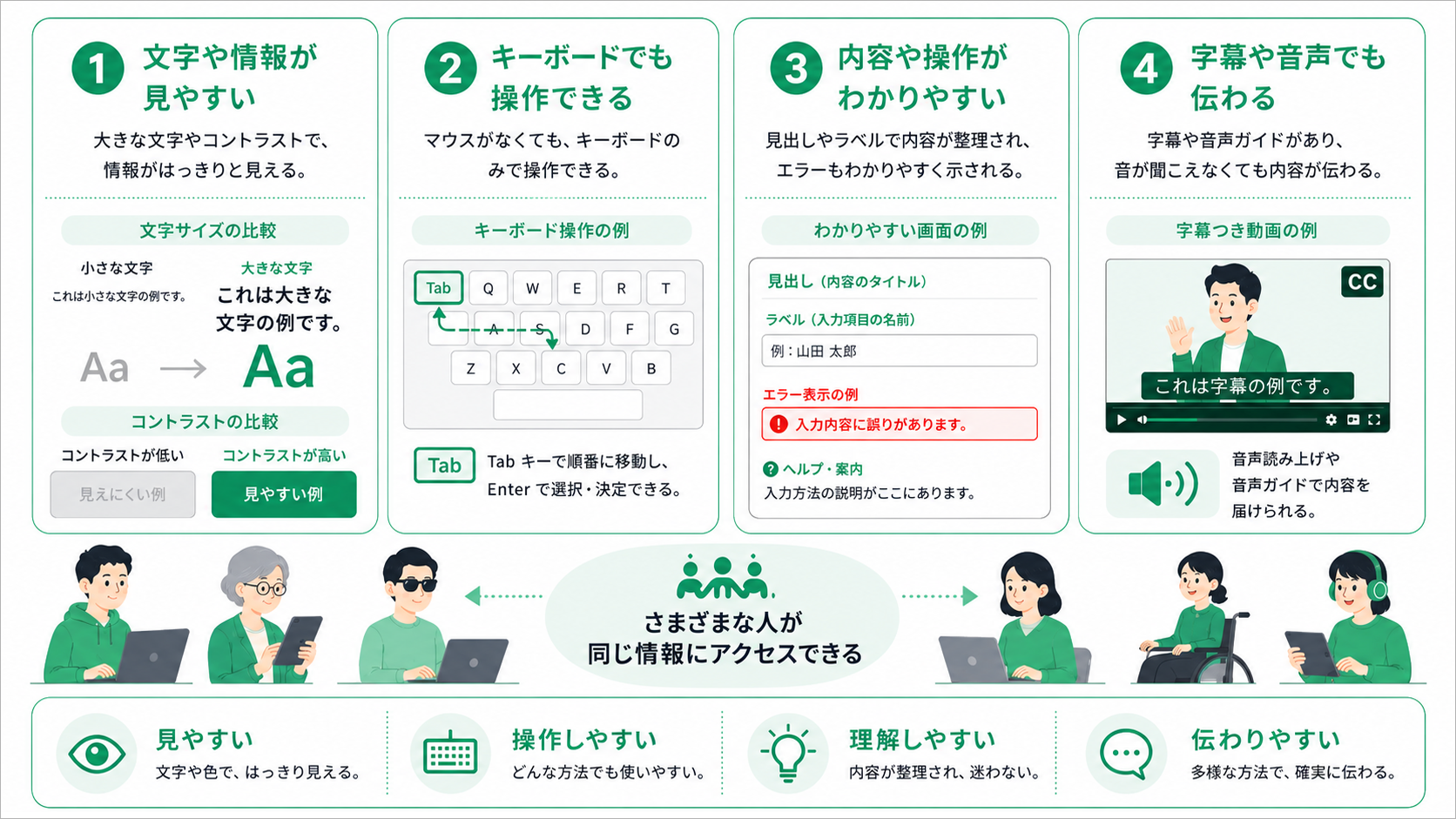
アクセシビリティとは、年齢や障害の有無、利用している環境にかかわらず、できるだけ多くの人がWebサイトの情報や機能を利用できるようにする考え方です。
ユーザビリティが「想定しているユーザーにとって、目的を達成しやすいか」を見るのに対して、アクセシビリティでは「そもそも情報にたどり着けない人、操作できない人が生まれていないか」を確認します。
たとえば、次のような状態があるとアクセシビリティに課題があると考えられます。
- 画像に説明文がなく、読み上げソフトでは内容が伝わらない
- 文字と背景の色の差が小さく、文章が読みにくい
- マウスを使わないとメニューやフォームを操作できない
- 入力エラーが赤色だけで示されていて、何が間違っているのかわからない
- 動画に字幕がなく、音声を聞けない環境では内容を理解できない
このような問題は一部の人だけに関係するものではありません。
たとえば、屋外でスマートフォンを見ていて画面が見えにくい時、騒がしい場所で動画の音声が聞こえない時、片手がふさがっていて操作しづらい時など、誰でも一時的に「使いにくい状況」になることがあります。
アクセシビリティは、特別な人のためだけの対応ではなく、さまざまな状況にある人ができるだけ同じように情報や機能を利用できるようにするための基本的な考え方です。
3.1. アクセシビリティは「見られる・聞ける・操作できる・理解できる」を支えるもの
Webサイトのアクセシビリティを考えるときは、まず「その情報や機能を利用者がきちんと受け取れる状態になっているか」を確認するとわかりやすいです。
具体的には、次のような視点があります。
| 視点 | 確認したいこと | Webサイトでの例 |
|---|---|---|
| 見られる | 文字や画像の情報を認識できるか | 文字サイズ、色のコントラスト、画像の代替テキスト |
| 聞ける・読める | 音声や動画の内容を別の方法でも理解できるか | 動画の字幕、音声コンテンツの文字起こし |
| 操作できる | マウス以外の方法でも操作できるか | キーボード操作、フォーカス表示、フォーム操作 |
| 理解できる | 内容や操作方法がわかりやすいか | 見出し構造、リンク文言、エラーメッセージ |
| 技術的に伝わる | ブラウザや支援技術が正しく解釈できるか | HTMLの構造、ラベル設定、適切なマークアップ |
たとえば、お問い合わせフォームであれば見た目では問題なく使えそうに見えても、実際にはアクセシビリティ上の課題が隠れていることがあります。
入力欄の近くに「お名前」「メールアドレス」と表示されていても、HTML上でラベルが正しく関連付けられていなければ、スクリーンリーダーでは何を入力する欄なのか伝わりにくくなる場合があります。
また、「未入力です」というエラーが赤色だけで表示されていると、色の違いを判別しづらい人には伝わりにくくなります。
「メールアドレスを入力してください」「電話番号は半角数字で入力してください」のように、何が問題でどう直せばよいかを文章で伝えることが大切です。
3.2. アクセシビリティの対象は、障害のある方だけではない
アクセシビリティという言葉を聞くと、視覚障害や聴覚障害のある方への対応を思い浮かべる人も多いかもしれません。もちろんそれは大切な視点です。
ただ、アクセシビリティの対象はそれだけではありません。
たとえば、次のような人や状況も含めて考えます。
| 状況 | 起こりやすい困りごと |
|---|---|
| 高齢の方がサイトを見る | 小さい文字が読みにくい、ボタンが押しにくい |
| 視覚に障害のある方が読み上げソフトを使う | 画像の意味やフォーム項目が伝わらない |
| 聴覚に障害のある方が動画を見る | 音声だけの説明が理解できない |
| 手をけがしている人が操作する | マウス操作が難しい |
| 屋外でスマートフォンを見る | 画面が反射して文字が読みにくい |
| 電車内や職場で動画を見る | 音を出せず、内容がわからない |
| 通信環境が不安定な場所で閲覧する | 重いページや動画が表示されにくい |
このように考えると、アクセシビリティは「特定の人だけのための特別対応」ではなく、多くの利用者に関わる品質の問題だとわかります。
たとえば、文字と背景のコントラストを高めることは弱視の方だけでなく、屋外でスマートフォンを見る人にも役立ちます。
動画に字幕をつけることは、聴覚に障害のある方だけでなく、音を出せない環境で閲覧している人にも役立ちます。
キーボードだけで操作できるようにすることはマウスを使えない方だけでなく、一時的に手をけがしている人にも関係します。
つまりアクセシビリティは利用できる人の範囲を広げるための考え方です。
3.3. アクセシビリティが低いサイトで起こりやすいこと
アクセシビリティが低いサイトでは、本人に使う意思があっても情報を読めなかったり、操作を完了できなかったりすることがあります。
たとえば、次のようなケースです。
- サービス紹介の画像に重要な情報が載っているのに、代替テキストがない
- 「詳しくはこちら」ばかりで、リンク先の内容がわかりにくい
- フォームの入力欄と項目名の関係が、読み上げソフトでは伝わらない
- キーボードのTabキーで操作したときに、今どこを選択しているのかわからない
- メニューを開いたあと、キーボード操作で閉じられない
- 文字色が薄く、背景との差が小さいため読みづらい
- PDFだけで情報を掲載していて、スマートフォンや読み上げ環境では確認しづらい
こうした問題があると、ユーザーは「わかりにくい」と感じる前にそもそも利用できない状態になってしまいます。
企業サイトであれば、サービス内容を知りたい人が情報を読めない、問い合わせたい人がフォームを送信できない、採用情報を見たい人が応募まで進めない、といった機会損失につながる可能性もあります。
アクセシビリティの改善は、単に基準を満たすためだけの作業ではありません。必要な人に情報を届け、利用したい人が途中で取り残されないようにするための取り組みです。
3.4. アクセシビリティを考えるうえで知っておきたい基準
アクセシビリティには、確認するときの基準があります。代表的なものが、W3Cが策定している「WCAG(Web Content Accessibility Guidelines)」です。日本では、WCAGをもとにした「JIS X 8341-3」も、Webアクセシビリティを考える際の重要な基準として使われています。
ただし、Web担当者が最初からすべての達成基準を細かく理解しようとすると、少し難しく感じるかもしれません。
まずは、WCAGで示されている4つの考え方を押さえておくと理解しやすくなります。
| 原則 | 意味 | 具体例 |
|---|---|---|
| 知覚可能 | 情報を認識できるようにする | 画像に代替テキストを入れる、動画に字幕をつける |
| 操作可能 | 誰でも操作できるようにする | キーボードだけで操作できる、時間制限を調整できる |
| 理解可能 | 内容や操作方法を理解しやすくする | わかりやすい文章にする、エラー内容を具体的に伝える |
| 堅牢 | さまざまな環境や支援技術で正しく解釈できるようにする | HTMLを正しく書く、フォームのラベルを適切に設定する |
この4つは、専門的なチェックを行うときだけでなく普段のサイト運用でも役立ちます。
たとえば、記事に画像を入れるときは「画像が見えない人にも内容が伝わるか」を考える。
ボタンやリンクを設置するときは「色や位置だけに頼らず、文言だけでも意味が伝わるか」を確認する。
フォームを修正するときは「入力エラーが出たとき、どう直せばいいかが具体的にわかるか」を見る。
こうした小さな確認も、アクセシビリティ改善の一部です。
3.5. アクセシビリティは後からまとめて対応するより、普段の運用で意識したい
アクセシビリティ対応というと、専門的な診断や大規模な改修をイメージするかもしれません。もちろん、サイト全体の方針を整えたり専門的なチェックを行ったりすることも大切です。
ただ、日々の更新の中でもできることはあります。
たとえば、次のような対応です。
- 画像を掲載するときに、内容が伝わる代替テキストを入れる
- 見出しを見た目だけでなく、構造として正しく使う
- 「こちら」だけでなく、リンク先がわかる文言にする
- 文字色と背景色のコントラストを確認する
- 動画には字幕や概要文を用意する
- フォームのエラー文を具体的にする
- PDFだけで情報を掲載していて、スマートフォンや読み上げ環境では確認しづらい
こうした対応は一つひとつは小さく見えます。しかし、更新のたびに意識できるかどうかで、サイト全体の使いやすさは変わっていきます。
特に企業サイトでは、ニュース・コラム・採用情報・サービスページ・ダウンロード資料など、日々追加される情報が多くあります。新しいページを作るたびにアクセシビリティを意識しておけば、後から大きく直す負担も減らしやすくなります。
アクセシビリティは、特別な対応を一度行えば終わりというものではありません。
誰もが情報にアクセスしやすい状態を保つために制作時だけでなく、運用時にも継続して意識したい考え方です。
4. 具体例で見るユーザビリティとアクセシビリティの違い
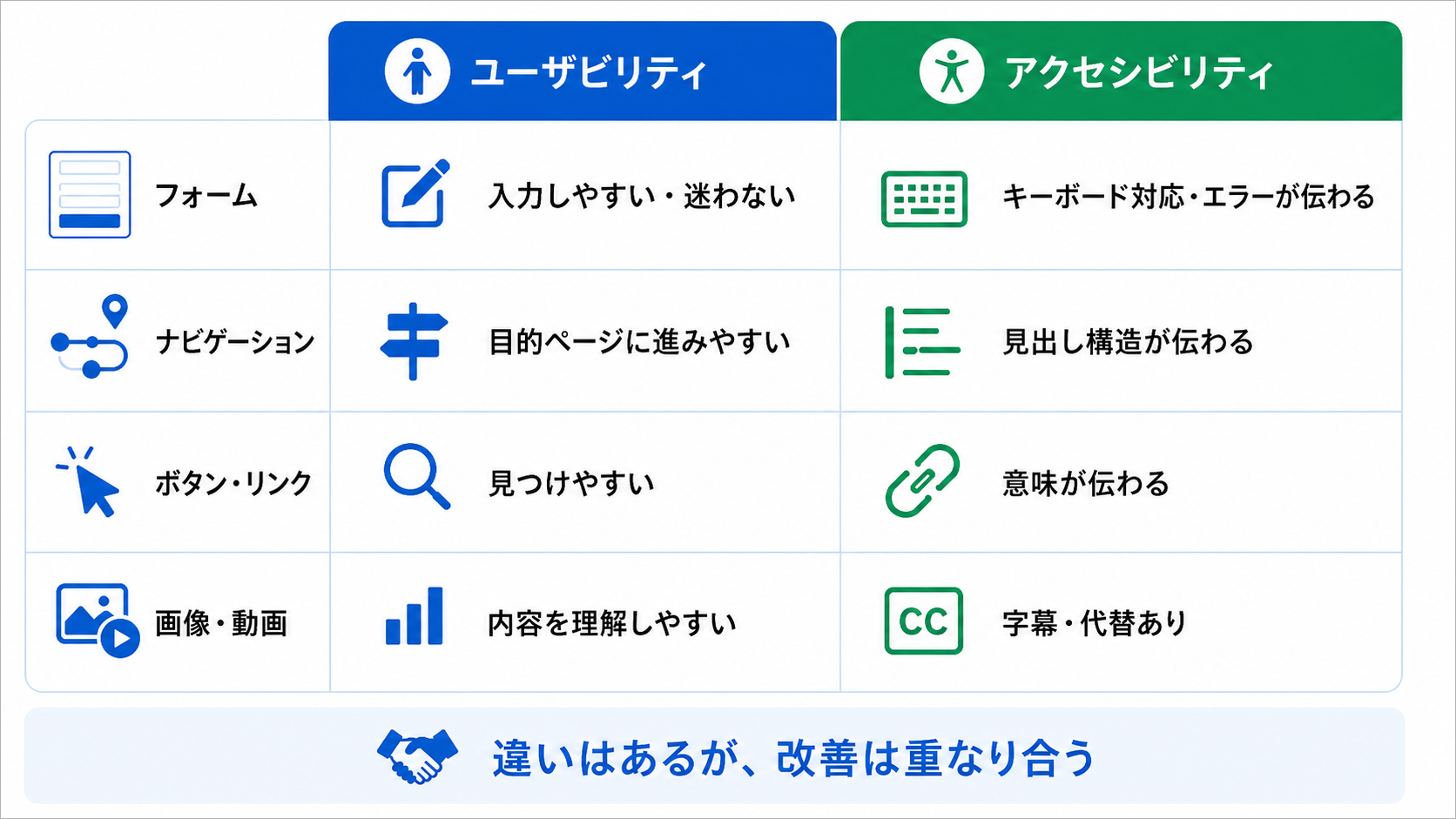
ここまで、ユーザビリティとアクセシビリティの考え方をそれぞれ見てきました。
ただ、実際のWebサイト改善では「これはユーザビリティの問題なのか、アクセシビリティの問題なのか」ときれいに分けにくい場面もあります。
たとえば、お問い合わせフォームを改善する場合を考えてみましょう。
入力項目を減らして、短い時間で送信できるようにする。これはユーザビリティの改善です。
一方で、入力欄のラベルを正しく設定し、キーボードだけでも操作できるようにする。これはアクセシビリティの改善です。
見ている観点は違いますが、どちらも最終的には「問い合わせしやすいフォーム」に近づけるための取り組みです。
この章では、Webサイトでよくある場面を例にしながらユーザビリティとアクセシビリティの違いを整理していきます。
4.1. お問い合わせフォームでの違い
企業サイトで特に重要なのが、お問い合わせフォームや資料請求フォームです。
フォームはユーザーが「問い合わせたい」「資料を見てみたい」と思ったあと、最後に通る場所です。ここで迷ったり、不安になったり、操作できなかったりするとせっかくの関心が離脱につながってしまいます。
フォームにおけるユーザビリティとアクセシビリティの違いは、次のように整理できます。
| 観点 | ユーザビリティの改善 | アクセシビリティの改善 |
|---|---|---|
| 入力項目 | 不要な項目を減らし、短時間で入力できるようにする | 入力欄とラベルを正しく関連付け、支援技術でも意味が伝わるようにする |
| エラー表示 | どこを直せばよいか、すぐにわかる文言にする | 色だけでエラーを伝えず、文章でも具体的に示す |
| 操作性 | スマートフォンでも入力しやすいサイズや配置にする | キーボードだけでも入力・選択・送信できるようにする |
| 安心感 | 返信目安や個人情報の扱いを示し、不安を減らす | 読み上げソフトでも補足説明や注意事項が伝わるようにする |
たとえば、「必須項目が多すぎて面倒に感じる」という課題は主にユーザビリティの問題です。
一方で、「必須項目が色だけで示されていて読み上げソフトでは必須かどうかわからない」という課題は、アクセシビリティの問題です。
ただし、どちらもユーザーの離脱につながる可能性があります。
そのため、フォームを改善するときは「入力しやすいか」だけでなく「誰でも操作できるか」「エラー内容が正しく伝わるか」まで確認することが大切です。
4.2. ナビゲーションでの違い
グローバルナビゲーションやメニューも、ユーザビリティとアクセシビリティの両方に関わる部分です。
ユーザーは、サイト内で目的の情報を探すときメニューやリンクを手がかりに移動します。
そのため、ナビゲーションがわかりにくいと目的のページにたどり着けず、途中で離脱してしまうことがあります。
| 観点 | ユーザビリティの改善 | アクセシビリティの改善 |
|---|---|---|
| メニュー名 | 「事業内容」「料金」「導入事例」など、内容が想像しやすい名称にする | 読み上げても意味が伝わる、わかりやすいラベルにする |
| 情報設計 | ユーザーが探す順番に合わせてページを整理する | 見出し構造やリンク構造を適切にし、支援技術でも全体像を把握しやすくする |
| 現在地の表示 | パンくずリストやメニューのハイライトで、今いる場所をわかりやすくする | 現在ページの情報が視覚以外の方法でも伝わるようにする |
| 操作方法 | メニューを開きやすく、目的のページへ移動しやすくする | キーボードだけでメニューを開閉・移動できるようにする |
たとえば、「サービス一覧」と「ソリューション」というメニュー名が並んでいて違いがわかりにくい場合は、ユーザビリティ上の課題です。ユーザーがどちらをクリックすればよいか迷ってしまうためです。
一方で、マウス操作ではメニューを開けるのにキーボード操作では開けない場合は、アクセシビリティ上の課題です。
ナビゲーションは、見た目では問題なさそうに見えても操作方法やHTML構造によっては利用しづらい人が出てしまうことがあります。メニュー名のわかりやすさとあわせて、キーボード操作や読み上げ環境でも使えるかを確認しておきたい部分です。
4.3. ボタンやリンクでの違い
ボタンやリンクは、ユーザーに次の行動を促す重要な要素です。
特に、企業サイトでは「お問い合わせ」「資料請求」「無料相談」「詳しく見る」などのボタンが成果に直結することもあります。
| 観点 | ユーザビリティの改善 | アクセシビリティの改善 |
|---|---|---|
| 文言 | 押すと何が起こるか、ユーザーが判断しやすい文言にする | リンク文言だけを読んでも、行き先や目的がわかるようにする |
| 見つけやすさ | 重要なボタンを適切な位置に置き、視線に入りやすくする | 色だけに頼らず、形やテキストでもボタンだとわかるようにする |
| 押しやすさ | スマートフォンでも押しやすいサイズ・余白にする | キーボード操作時にフォーカス位置がわかるようにする |
| 状態の伝達 | ホバー or クリック時の変化で、操作できることを伝える | 視覚以外の方法でも状態変化が伝わるようにする |
たとえば、ボタンの文言が「送信」だけだとユーザーは「何を送信するのか」「送信後どうなるのか」が少し不安になるかもしれません。
「無料相談を申し込む」「資料をダウンロードする」のように、行動の内容がわかる文言にすることはユーザビリティ改善につながります。
一方で、「詳しくはこちら」というリンクばかりが並んでいると読み上げソフトでリンクだけを一覧したときに、どのリンクが何を指しているのかわかりにくくなります。この場合はアクセシビリティの観点からも改善が必要です。
ボタンやリンクは小さな要素ですが、ユーザーの行動を大きく左右します。「見つけやすいか」「押しやすいか」「意味が伝わるか」の3つを意識すると両方の観点から改善しやすくなります。
4.4. 画像や図解での違い
サービス紹介ページやブログ記事では、画像や図解を使って情報をわかりやすく伝えることがあります。
図解は、文章だけでは伝わりにくい内容を整理するうえで有効です。
一方で、画像に頼りすぎると画像を見られない人や読み上げソフトを使っている人に情報が伝わらないことがあります。
| 観点 | ユーザビリティの改善 | アクセシビリティの改善 |
|---|---|---|
| 図解の使い方 | 複雑な内容を整理し、短時間で理解しやすくする | 画像の内容が代替テキストや本文でも伝わるようにする |
| 文字情報 | 図の中の文字を読みやすいサイズにする | 重要な情報を画像内の文字だけにしない |
| 装飾画像 | ページの雰囲気や理解を助ける画像を配置する | 意味を持たない装飾画像は、読み上げの邪魔にならないようにする |
| グラフ・表 | 比較や傾向を視覚的に理解しやすくする | 色だけで違いを表さず、ラベルや説明も加える |
たとえば、「ユーザビリティとアクセシビリティの違い」を図解にすると、読者は短時間で全体像をつかみやすくなります。これはユーザビリティの改善です。
しかし、その図解の内容が画像の中だけにあり本文や代替テキストで説明されていなければ、読み上げソフトを使う人には情報が伝わりません。これはアクセシビリティ上の課題です。
画像や図解を使うこと自体は悪いことではありません。大切なのは、画像を見られる人には理解しやすく、画像を見られない人にも必要な情報が伝わるようにすることです。
4.5. 動画や音声コンテンツでの違い
動画はサービス紹介や採用ページ、セミナー案内などでよく使われます。
文章だけでは伝わりにくい雰囲気や使い方を見せられるため、ユーザビリティの面では効果的です。
一方で、動画や音声はアクセシビリティ上の配慮が不足しやすいコンテンツでもあります。
| 観点 | ユーザビリティの改善 | アクセシビリティの改善 |
|---|---|---|
| 内容のわかりやすさ | 短く整理し、見たい情報にすぐたどり着けるようにする | 字幕や文字起こしを用意し、音声が聞こえなくても内容がわかるようにする |
| 操作性 | 再生・停止・音量調整がわかりやすい | キーボードでも再生・停止などを操作できる |
| 掲載位置 | 必要な場面で動画を見られるように配置する | 動画だけに重要情報を閉じ込めず、本文にも要点を書く |
| 自動再生 | 不意に音が出ないようにする | 自動再生や点滅などで利用者を困らせないようにする |
たとえば、サービスの使い方を1分程度の動画で説明するとユーザーは内容をイメージしやすくなります。これはユーザビリティの改善につながります。
しかし、その動画に字幕がなく説明内容が音声だけで伝えられている場合、音を聞けない人には情報が届きません。
また、職場や電車内など音を出せない環境で見ている人にも伝わりにくくなります。
動画を掲載する場合は、動画そのものの見やすさだけでなく、字幕・概要文・文字起こしなど、別の方法でも内容が伝わるようにしておくと安心です。
4.6. 違いはあるが、実際の改善では重なり合う
ここまで見てきたように、ユーザビリティとアクセシビリティは見ている観点が違います。
ユーザビリティは、主に「想定しているユーザーが目的を達成しやすいか」を考えます。アクセシビリティは「年齢や障害の有無、利用環境にかかわらず、情報や機能を利用できるか」を考えます。
ただし、実際の改善では両者が重なり合うことも多くあります。
たとえば、次のような改善は、ユーザビリティとアクセシビリティの両方に関係します。
- 文字と背景のコントラストを高める
- リンク文言をわかりやすくする
- フォームのエラーメッセージを具体的にする
- ボタンを押しやすいサイズにする
- 見出しを整理して、ページの構成をわかりやすくする
- 動画に字幕や概要文を付ける
これらは、特定の配慮が必要な人だけでなく、多くのユーザーにとっても使いやすさの向上につながります。
そのため、Webサイトを改善するときは「これはユーザビリティだけ」「これはアクセシビリティだけ」と完全に分けるよりも、両方の視点で確認することが大切です。
まず、誰かが利用できない状態になっていないかを確認する。
そのうえで、想定しているユーザーがより迷わず負担なく、安心して目的を達成できるようにする。
この順番で考えると、ユーザビリティとアクセシビリティの違いを理解しながら実際の改善にもつなげやすくなります。
5. 自社サイトで確認したいチェックポイント
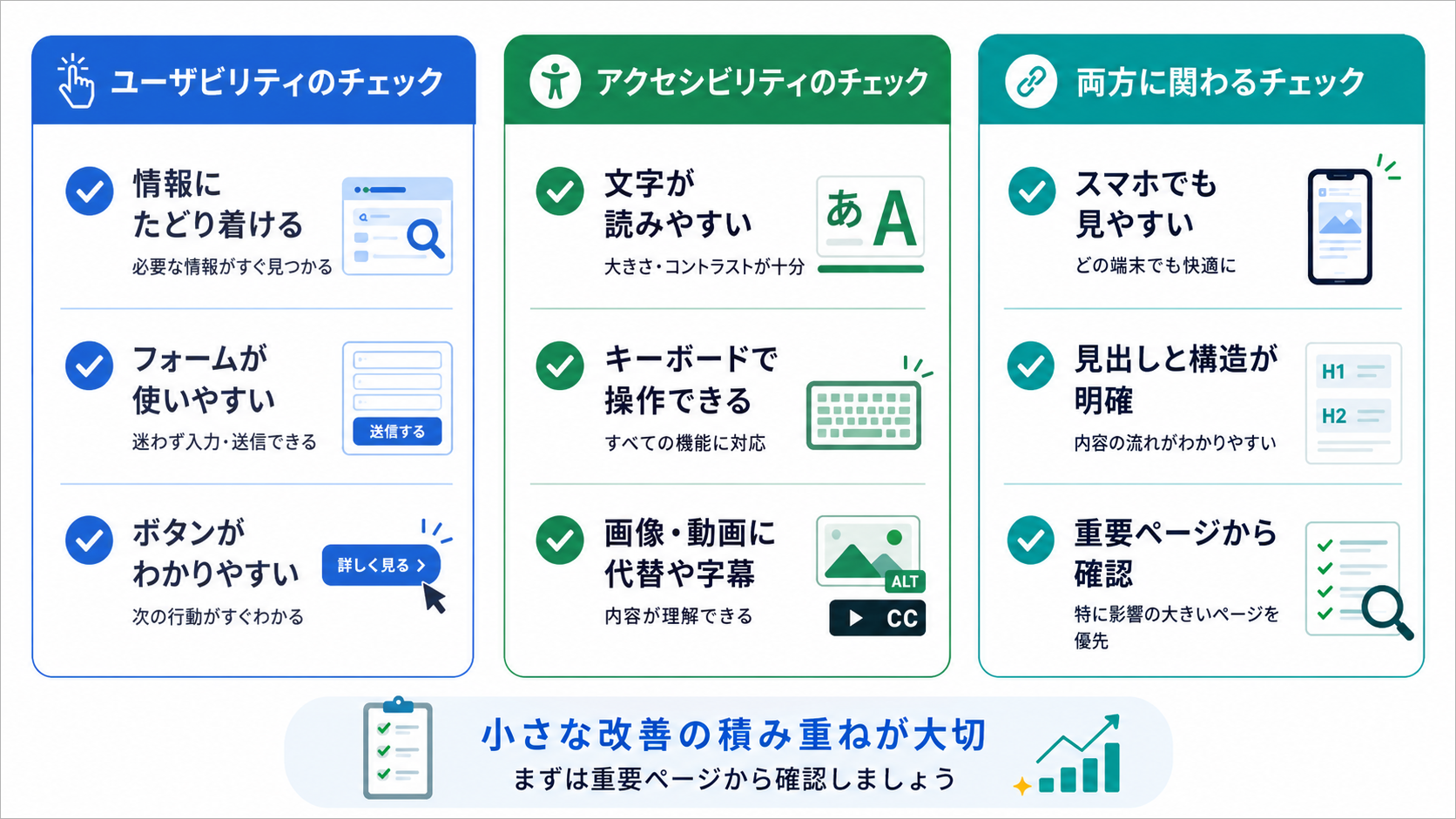
ユーザビリティとアクセシビリティの違いがわかっても、実際に自社サイトを見直すとなると「どこから確認すればいいのか」で迷うことがあります。
いきなりサイト全体を完璧に見直そうとすると、確認する項目が多くなりすぎてしまいます。まずは、ユーザーの行動に影響しやすいページから確認するのがおすすめです。
たとえば、次のようなページです。
- トップページ
- サービス紹介ページ
- 料金・プランページ
- 導入事例ページ
- お問い合わせページ
- 資料請求フォーム
- 採用情報ページ
特に、お問い合わせや資料請求につながるページは、ユーザーが「もう少し詳しく知りたい」「相談してみようかな」と考えている段階で見ることが多いです。
そこで迷ったり不安になったり操作できなかったりすると、せっかくの関心が離脱につながってしまいます。
この章では、自社サイトを見直すときに確認したいポイントをユーザビリティとアクセシビリティの両方の視点から整理します。
5.1. まずは「目的の情報にたどり着けるか」を確認する
最初に確認したいのは、ユーザーが知りたい情報に迷わずたどり着けるかどうかです。
どれだけ内容が充実していても、必要な情報が見つけにくければユーザーは途中で離脱してしまいます。特に初めてサイトを訪れた人は、社内の事情やサービス名に詳しいわけではありません。
作り手側にとっては当たり前の分類でもユーザーにとってはわかりにくいことがあります。
たとえば、次のような点を確認してみましょう。
| 確認ポイント | 見直したい内容 |
|---|---|
| メニュー名はわかりやすいか | 「ソリューション」「プロダクト」など、意味が広すぎる言葉だけになっていないか |
| 重要なページにすぐ行けるか | サービス内容、料金、事例、お問い合わせへの導線が見つけやすいか |
| ページ内の見出しは整理されているか | 見出しを見ただけで、どこに何が書かれているか把握できるか |
| リンク文言は具体的か | 「こちら」だけでなく、リンク先の内容がわかる言葉になっているか |
| 現在地がわかるか | パンくずリストや見出しで、今どのページを見ているか把握できるか |
この確認は、ユーザビリティの改善に大きく関わります。同時に、見出し構造やリンク文言を整理することは読み上げソフトなどでページを確認する人にとっても役立ちます。
たとえば、「詳しくはこちら」というリンクが何度も出てくるページでは目で見ている人でも少しわかりにくいですが、読み上げ環境ではさらに判断しづらくなることがあります。
「料金プランを詳しく見る」「導入事例を確認する」「お問い合わせフォームへ進む」のように、リンク先がわかる文言にすると、ユーザビリティとアクセシビリティの両方を改善しやすくなります。
5.2. 文字や色が読みやすいかを確認する
次に確認したいのが、文字や色の読みやすさです。
Webサイトでは、デザインの印象を重視するあまり、文字色が薄くなっていたり背景とのコントラストが弱くなっていたりすることがあります。見た目はきれいでも、読みにくければユーザーに情報が届きません。
特に、次のような箇所は注意が必要です。
- メインビジュアル上のキャッチコピー
- 薄いグレーの補足テキスト
- 背景画像の上に重ねた文字
- ボタン内の文字
- フォームのラベルや注意書き
- エラーメッセージ
確認するときは、次の視点で見てみましょう。
| 確認ポイント | 見直したい内容 |
|---|---|
| 文字サイズは小さすぎないか | スマートフォンでも無理なく読めるサイズか |
| 文字と背景の差は十分か | 薄いグレー文字や淡い色同士の組み合わせになっていないか |
| 行間は詰まりすぎていないか | 長文でも読み進めやすい余白があるか |
| 色だけで情報を伝えていないか | 「赤字は必須」など、色以外の説明もあるか |
| 背景画像の上の文字は読めるか | 写真やイラストに文字が埋もれていないか |
文字の読みやすさは、ユーザビリティにもアクセシビリティにも関わります。
たとえば、薄いグレーの文字はデザイン上は控えめで上品に見えることがあります。しかし、視力が低い人や高齢の人、屋外でスマートフォンを見ている人には読みにくい場合があります。
また、入力エラーを赤色だけで示している場合、色の違いを判断しにくい人には何が問題なのか伝わりにくくなります。
「メールアドレスを入力してください」「電話番号は半角数字で入力してください」のように、文章でも具体的に伝えることが大切です。
5.3. フォームが入力しやすく、誰でも操作できるかを確認する
お問い合わせフォームや資料請求フォームは特に丁寧に確認したい部分です。
フォームは、ユーザーが行動を起こす直前に通る場所です。ここで入力しづらかったり不安になったりすると、サイト全体の印象がよくても離脱につながることがあります。
確認したいポイントは、次のとおりです。
| 確認ポイント | ユーザビリティの視点 | アクセシビリティの視点 |
|---|---|---|
| 入力項目の数 | 本当に必要な項目だけになっているか | 必須・任意の違いがわかりやすく伝わるか |
| ラベル | 何を入力すればよいか一目でわかるか | 入力欄とラベルが正しく関連付けられているか |
| エラー表示 | どこを直せばよいかすぐわかるか | 色だけでなく文章でも具体的に伝えているか |
| 入力補助 | 郵便番号の自動入力や入力例があるか | 補足説明が読み上げ環境でも伝わるか |
| 操作方法 | スマートフォンでも入力しやすいか | キーボードだけで入力・送信できるか |
| 送信後 | 完了したことがわかるか | 完了メッセージが支援技術にも伝わるか |
特に見落としやすいのが、エラー表示です。
「入力内容に誤りがあります」とだけ表示されても、ユーザーはどの項目を直せばよいのかわかりません。さらに、エラー箇所が色だけで示されていると環境によっては問題に気づけないことがあります。
フォームでは、次のように具体的に伝えると親切です。
- 「お名前を入力してください」
- 「メールアドレスは example@example.comの形式で入力してください」
- 「電話番号は半角数字で入力してください」
- 「お問い合わせ内容は500文字以内で入力してください」
また、フォームの前後に返信の目安や個人情報の扱い、相談できる内容の例を添えることも、ユーザーの不安を減らすうえで有効です。
フォーム改善というと、入力項目を減らすことばかりに目が向きがちです。しかし実際には「わかりやすく入力できるか」「間違えたときに直しやすいか」「誰でも最後まで操作できるか」まで含めて確認することが大切です。
5.4. ボタンやリンクがわかりやすいかを確認する
ボタンやリンクは、ユーザーに次の行動を案内するためのものです。
ページを読んだあとに何をすればよいのかがわからないと、ユーザーはそこで止まってしまいます。特に、サービスページや事例ページ、ブログ記事の最後などでは、次の導線がわかりやすく用意されているかを確認しましょう。
確認したいポイントは、次のとおりです。
| 確認ポイント | 見直したい内容 |
|---|---|
| ボタンの文言 | 押すと何が起こるのかがわかる言葉になっているか |
| ボタンの位置 | ユーザーが行動したいタイミングで見つけられるか |
| ボタンの見た目 | リンクやボタンだと一目でわかるデザインか |
| クリック・タップのしやすさ | スマートフォンでも押しやすいサイズと余白があるか |
| キーボード操作 | Tabキーで移動したとき、フォーカス位置がわかるか |
| リンク文言 | 「こちら」だけでなく、リンク先の内容が伝わるか |
たとえば、「送信」よりも「お問い合わせ内容を送信する」のほうが何をするボタンなのかが明確です。
「詳しくはこちら」よりも「料金プランを詳しく見る」のほうがリンク先を想像しやすくなります。
こうした文言の見直しは、ユーザビリティ改善としても有効です。同時に、読み上げソフトでリンクだけを確認する場合にも、リンク先の内容が伝わりやすくなります。
また、ボタンが色だけで表現されていたりキーボード操作時のフォーカス見えなかったりすると、一部のユーザーは操作しづらくなります。
「見つけやすい」「押しやすい」「意味が伝わる」という3つの視点で確認するとよいでしょう。
5.5. 画像や動画の情報が伝わるかを確認する
画像や動画は、Webサイトの内容をわかりやすく伝えるために役立ちます。
サービスの流れを図解したり、導入事例を写真で見せたり、動画で使い方を説明したりすることで、ユーザーの理解を助けることができます。
ただし、画像や動画に重要な情報を閉じ込めてしまうと、それを見られない人、聞けない人には情報が伝わりません。
確認したいポイントは、次のとおりです。
| 確認ポイント | 見直したい内容 |
|---|---|
| 画像の代替テキスト | 意味のある画像には、内容が伝わる説明が入っているか |
| 図解内の文字 | 画像の中だけに重要な情報を入れていないか |
| 装飾画像 | 読み上げ時に邪魔にならないように扱われているか |
| グラフや表 | 色だけで違いを示していないか |
| 動画の字幕 | 音声が聞こえなくても内容がわかるか |
| 動画の要約 | 動画を見なくても概要が把握できる説明があるか |
たとえば、キャンペーン内容をバナー画像の中だけに書いている場合、画像が読み込まれない環境や読み上げ環境では情報が伝わりません。
重要な情報は画像内だけでなく本文にも記載しておくと安心です。
また、サービス紹介動画を掲載する場合は、字幕や概要文があると音を出せない環境の人にも内容が伝わります。
画像や図解を使うこと自体はユーザビリティの向上につながります。
大切なのは、視覚や聴覚に頼りすぎず別の方法でも情報が伝わるようにしておくことです。
5.6. スマートフォンで問題なく使えるかを確認する
現在のWebサイトでは、スマートフォンでの見やすさ・使いやすさも重要です。
パソコンではきれいに見えていても、スマートフォンでは文字が小さい、ボタンが押しにくい、フォームが入力しづらいということがあります。
特に企業サイトの場合、移動中や外出先で情報を確認するユーザーもいます。パソコンだけで確認していると、実際の利用状況に合わない課題を見落としてしまうことがあります。
確認したいポイントは、次のとおりです。
- 文字が小さすぎないか
- 行間や余白が適切か
- ボタンやリンクが押しやすい大きさか
- 横スクロールが発生していないか
- メニューが開きやすく、閉じやすいか
- フォーム入力時に画面が見づらくならないか
- 画像や表が画面幅に収まっているか
- ページの読み込みが遅すぎないか
スマートフォン対応はユーザビリティの問題として見られることが多いです。しかし、画面の拡大表示、片手操作、屋外での閲覧などを考えるとアクセシビリティにも関係します。
たとえば、ボタン同士の間隔が狭いと、指で誤って別のリンクを押してしまうことがあります。
文字が小さすぎると高齢の方や視力が低い方だけでなく、移動中に急いで見ている人にも読みづらくなります。
スマートフォンで実際にトップページから問い合わせ完了まで操作してみると、改善点が見つかりやすくなります。
5.7. まずは重要ページから、無理なく見直す
ユーザビリティもアクセシビリティもすべてを一度に完璧に改善しようとすると大変です。
最初は、サイト全体を細かくチェックするよりも、成果や問い合わせに関係しやすいページから優先して確認するとよいでしょう。
たとえば、次のような順番です。
- トップページ
- 主力サービスの紹介ページ
- 料金・プランページ
- 導入事例ページ
- お問い合わせフォーム
- よくある質問ページ
- 採用情報ページ
確認するときは、次のように考えると整理しやすくなります。
| 確認の視点 | 見るポイント |
|---|---|
| 使いやすさ | ユーザーが目的の情報に迷わずたどり着けるか |
| わかりやすさ | 内容や次の行動が自然に理解できるか |
| 操作しやすさ | パソコン・スマートフォンのどちらでも問題なく操作できるか |
| 伝わりやすさ | 画像、動画、色だけに頼らず情報が伝わるか |
| 利用できる状態 | キーボード操作や読み上げ環境でも大きな支障がないか |
細かい基準にすべて対応するには、専門的な確認が必要になることもあります。
ただ、日々の更新や小さな改善の中でもできることはたくさんあります。
たとえば、次のような対応は比較的始めやすいです。
- リンク文言を具体的にする
- 見出しを整理する
- 画像の代替テキストを見直す
- 薄すぎる文字色を調整する
- フォームのエラー文をわかりやすくする
- スマートフォンで主要ページを確認する
- 動画に概要文や字幕を用意する
こうした改善は、一つひとつは小さく見えるかもしれません。しかし、積み重ねることで、ユーザーが迷わず、困らず、安心して利用できるサイトに近づいていきます。
ユーザビリティとアクセシビリティは、別々の専門用語として覚えるだけではなく、自社サイトを見直すための視点として活用することが大切です。
6. まとめ
ユーザビリティとアクセシビリティは、どちらもWebサイトの「使いやすさ」に関係する考え方です。
ただし、見ている観点には違いがあります。
ユーザビリティは主に「想定しているユーザーが目的を達成しやすいか」を考えるものです。
サービス内容を理解しやすいか、必要な情報に迷わずたどり着けるか、フォームを不安なく送信できるかといった視点が関係します。
一方、アクセシビリティは「年齢や障害の有無、利用環境にかかわらず、誰もが情報や機能を利用できるか」を考えるものです。
画像の内容が代替テキストでも伝わるか、キーボードだけで操作できるか、色だけに頼らず情報を伝えられているかといった視点が関係します。
つまり、ユーザビリティは「目的達成のしやすさ」アクセシビリティは「利用できる状態を確保すること」と整理するとわかりやすいでしょう。
ただ、実際のWebサイト改善では、この2つを完全に分けて考える必要はありません。
たとえば、リンク文言をわかりやすくすることは、ユーザーが次に進みやすくなるという意味でユーザビリティの改善になります。
同時に、読み上げソフトでリンクを確認する人にとっても、リンク先の内容が伝わりやすくなるため、アクセシビリティの改善にもつながります。
フォームのエラー文を具体的にすることも同じです。
「入力内容に誤りがあります」ではなく「メールアドレスを入力してください」「電話番号は半角数字で入力してください」と示すことで、多くのユーザーが修正しやすくなります。
ユーザビリティとアクセシビリティは別々の専門用語として覚えるだけではなく、自社サイトを見直すための視点として活用することが大切です。
まずは、誰かが情報を読めない、操作できない、内容を理解できない状態になっていないかを確認する。
そのうえで、想定しているユーザーがより迷わず、負担なく、安心して目的を達成できるように整えていく。
この順番で考えると、改善すべきポイントも見つけやすくなります。
すべてを一度に完璧に対応する必要はありません。
まずは、トップページ・サービスページ・お問い合わせフォームなどユーザーの行動に影響しやすいページから見直してみましょう。
小さな改善の積み重ねでもサイトの使いやすさは変わります。
ユーザーにとって情報が探しやすく、誰にとっても利用しやすいサイトに近づけていくことが結果的に問い合わせや信頼感の向上にもつながっていくはずです。
関連記事こちらの記事も合わせてどうぞ。
DNS切り替えの注意点|トラブルを防ぐための重要ポイントを実例付きで解説!
2026.07.23
ECサイトの景品表示法チェックリスト 商品ページ・セール・SNS広告のNG表現と対策
2026.07.09
プライバシーポリシーとは?簡単に要点解説!Web制作の現場でよく聞かれる疑問を解決
2026.04.09